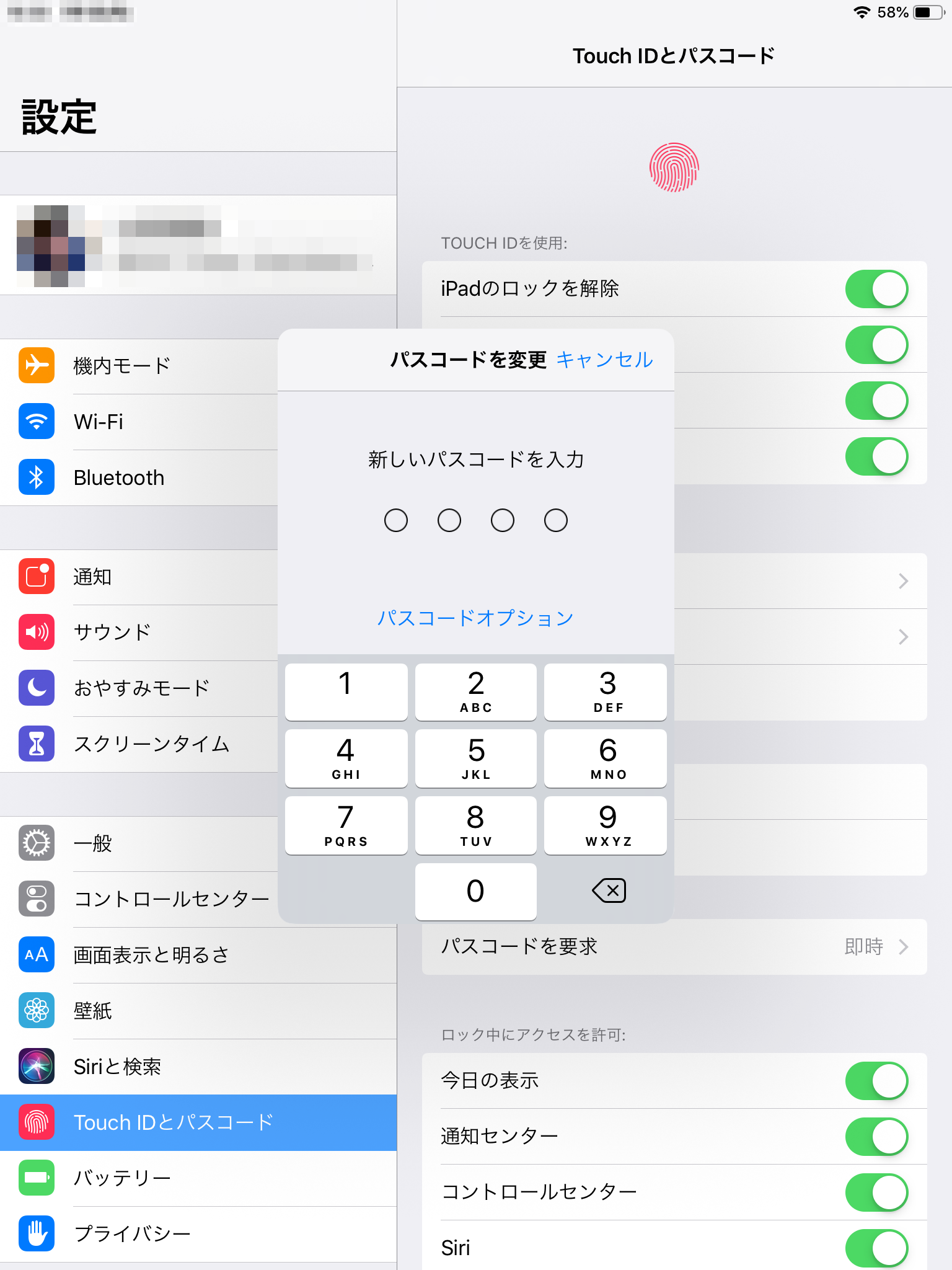
「朝起きたら設定したはずのパスコードがどうしても思い出せない」「子どものいたずらで連続誤入力され、iPhoneは使用できませんと表示された」。こうした極限状態に陥った際、現場で実際に機能する救済策は限られています。大手通信キャリアのショップ店員の証言によると、「店頭に駆け込まれるお客様の多くが『店側でロックを解除してほしい』と懇願されるが、販売店にもAppleにもロック解除のマスターキーは存在しない」というのが冷酷な現実です。
自力で復旧させるための現実的なルートは、状況に応じて以下の3通りに分かれます。
第1に、パスコードを変更してから72時間以内であれば、画面右下に表示される「パスコードをお忘れですか?」をタップし、「以前のパスコード」を入力することで一時的に救済され、新たなパスコードを即座に再設定できます。この機能によって救われたユーザーは多く、SNS上でも「新OSの神機能」と評価されています。
第2に、72時間の猶予が切れている、あるいは以前のコードすら不明な場合、画面上に表示される「iPhoneを消去」オプションを使い、Apple IDのパスワードを入力して端末をその場で初期化する方法です。Wi-Fi環境があればパソコン不要でリセットが実行されます。
第3に、画面が「セキュリティロックアウト」で完全に固まっている場合は、パソコンに接続してリカバリーモード初期化を行う必要があります。端末の音量ボタンと電源ボタンを特定の手順で長押しし、iTunesまたはFinder経由でOSをクリーンインストールする作業です。いずれのケースでも、直前にバックアップ(iCloudバックアップなど)が取られていなければ、端末内部の写真やLINEのトーク履歴は完全に消失することになります。

