Q1:SLOPE関数とLINEST関数はどちらを使うべきですか?
A1:単一の説明変数から傾きだけを取得し、別のセルで掛け算などの予測計算を行いたい場合は、記述がシンプルなSLOPE関数が最適です。一方、切片を含む複数の統計指標(標準誤差や決定係数)を同時に取得したい場合や、複数の説明変数を用いた重回帰分析を行う場合はLINEST関数を選択してください。
Q2:散布図の近似曲線の数式をセルにコピー&ペーストしたら計算結果が合いません。なぜですか?
A2:グラフ上に表示される数式の係数は、デフォルトで短い桁数に四捨五入されているためです。丸められた数値をそのまま電卓やセル計算に使うと、膨大な乗算誤差が生じます。近似曲線のラベル書式設定で表示形式を「数値」にし、小数点以下の桁数を10桁程度まで増やすか、SLOPE関数やLINEST関数を使ってセルに直接浮動小数点数を出力させてください。
Q3:データ分析ツールに「回帰分析」が見当たらないのですが、どうすれば使えますか?
A3:エクセルの初期設定では分析ツールが無効化されています。「ファイル」>「オプション」>「アドイン」と進み、画面下部の管理ボックス「Excelアドイン」の横にある「設定」ボタンをクリックして、「分析ツール」にチェックを入れてOKを押してください。これにより、「データ」タブの一番右側に「データ分析」ボタンが表示されるようになります。
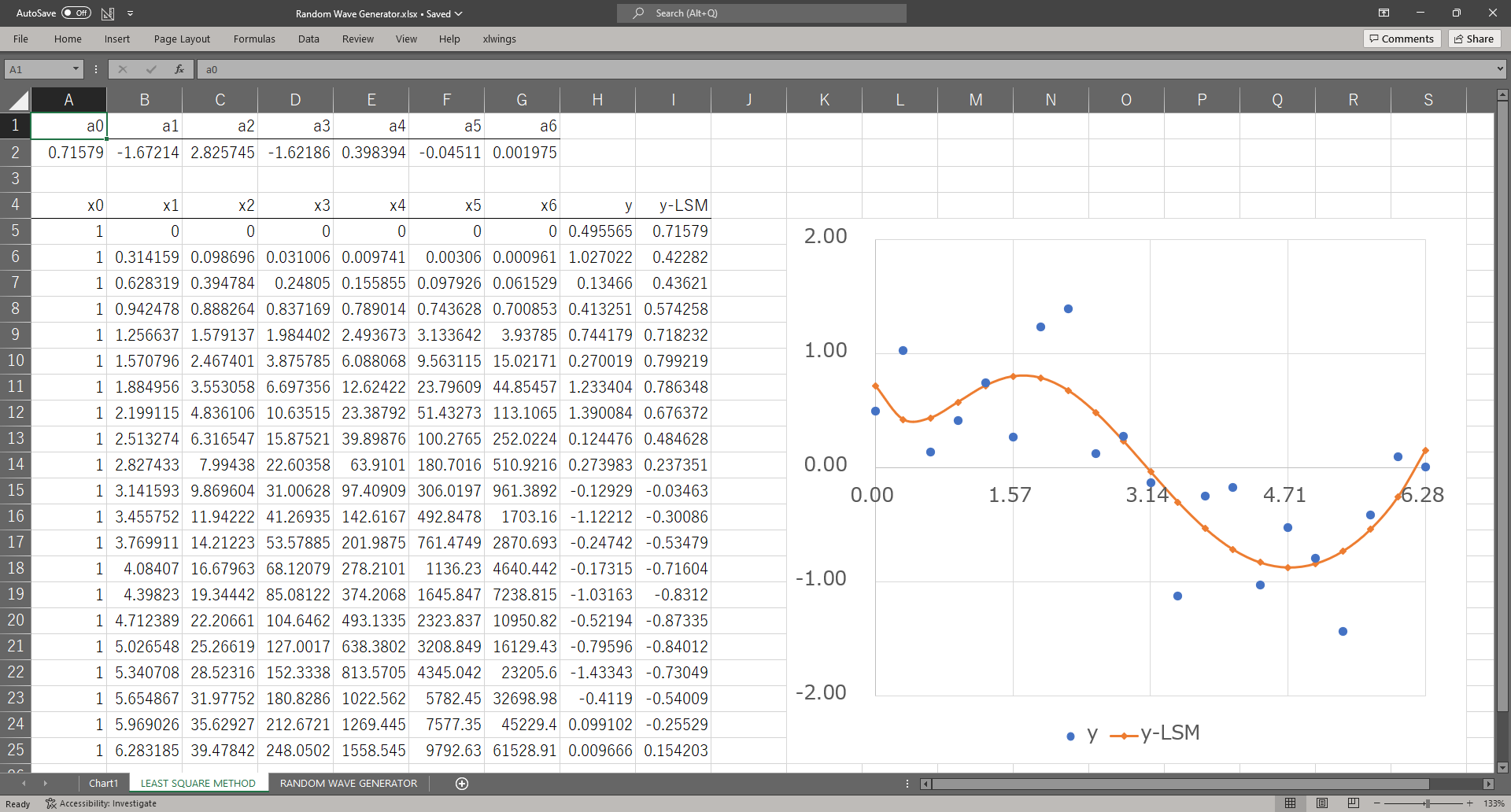
Q4:2次関数や指数関数の近似を行いたい場合、どの機能を使うのがベストですか?
A4:視覚的なフィッティングを確認するだけであれば、散布図の近似曲線のオプションから「多項式近似(次数2)」や「指数近似」を選択するのが最も手軽です。数値をセルで動的に運用したい場合は、LINEST関数の引数に x^{1, 2} を渡して2次曲線の係数を一括算出するか、目的変数を自然対数化(LN関数)した上で線形回帰を適用する手法が一般的です。

