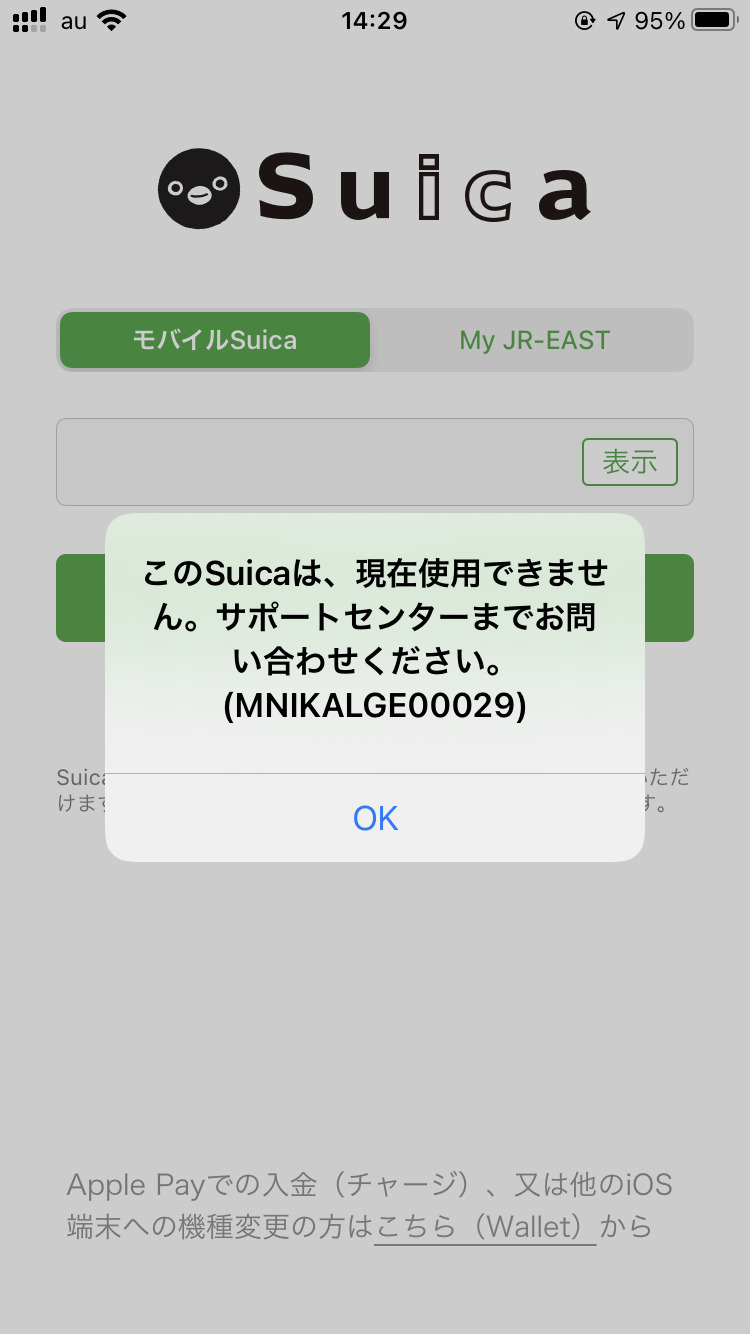
端末側の軽微なエラーであれば、駅員窓口に並ぶことなく、わずか数十秒の操作で自己解決できるケースが大半を占めます。ここでは、iPhone(iOS)およびAndroid端末それぞれにおける具体的な復旧手順を整理します。
iPhoneユーザー:Apple Payとヘルプモードの再設定手順
iOS端末で最も頻発するのが、エクスプレスカード設定の一時的な認証外れです。Face IDやTouch IDなしで瞬時に決済できるエクスプレスカード機能ですが、OSのアップデート直後や省電力モード移行時に内部フラグがオフになる現象が報告されています。
まずは「設定」アプリから「ウォレットとApple Pay」を開き、ApplePayエクスプレスカード設定が対象のSuicaに正しく割り当てられているか確認してください。もし正しく設定されているにもかかわらず反応しない場合は、以下の「ヘルプモード切り替え方法」を実行します。
- 「ウォレット」アプリを開き、利用しているSuicaをタップする。
- 画面右上の「…」ボタン(詳細)をタップし、「カードの詳細」を選択する。
- 「ヘルプモードをオンにする」をタップし、Face IDまたはパスコードで認証を完了させる。
- 画面がヘルプモード待機状態になったら、そのまま改札機の読み取り部にしっかりタッチする。
この操作により、端末内のSecure Element(セキュアエレメント)が強制的に再アクティベートされ、読み取りエラーが劇的に解消されます。
Androidユーザー:GoogleウォレットとNFCの同期修復
Android端末で反応しなくなる最大の要因は、FeliCa(おサイフケータイ)およびNFC通信のバックグラウンド停止です。「設定」から「接続済みのデバイス」へ進み、GoogleウォレットNFC設定において「NFC/おサイフケータイ」がオンになっているかを再確認してください。
設定が有効であるにもかかわらず改札機が無反応の場合、端末のメモリ逼迫によってバックグラウンドサービスが強制終了されている可能性があります。その際は、機内モードのオン・オフを試した上で、端末再起動電源オフ対応を実施してください。スマートフォンの電源を完全に落とし、数十秒待ってから再起動をかけることで、FeliCaチップの制御プロセスが完全にリフレッシュされます。

