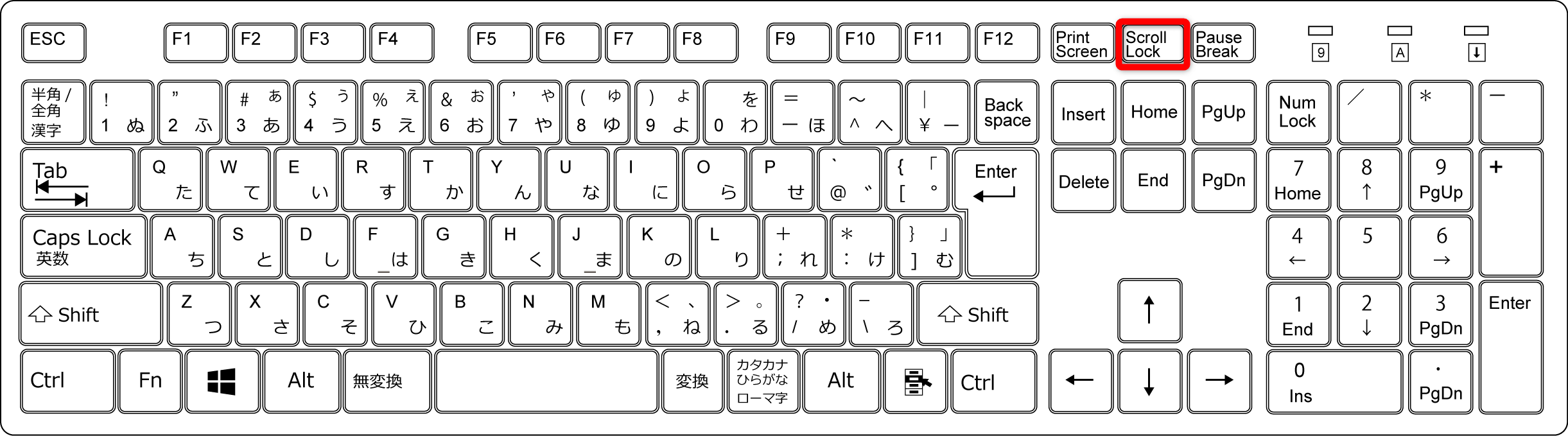
ScrollLockが原因で発生するエクセルセル移動できない理由を解消するには、モードをオフにする手順を理解しておく必要があります。使用しているキーボードの配列やパソコンの形状によってアプローチが異なるため、自身の環境に合わせて適切なScrollLock解除方法を実行してください。
1. フルサイズキーボード(デスクトップPC)の場合
テンキー付きの独立型キーボードを利用している場合、キーボード上部のファンクションキー右側、または方向キーの上部周辺に「Scroll Lock」「ScrLk」「Slk」と印字された専用キーが存在します。このキーを1回カチッと押し込むだけで、即座に通常のセル移動へと復帰します。キーボード右上に「ScrLk」を示すインジケーターランプが点灯している場合は、消灯したことを目視で確認しましょう。
2. ノートパソコンや省スペースキーボードの場合(Fnキー併用)
近年のノートPCやテンキーレスキーボードには、ScrollLockキーの単独配置が省略されているモデルが主流です。これらの端末では、青文字や四角枠で印字されたFnキーScrollLockの組み合わせショートカットが割り振られています。
代表的な組み合わせ例は以下の通りです。機種ごとに印字位置が異なるため、キーボード面をよく観察してください。
- Fn + ScrLk(またはScroll Lock)
- Fn + Cキー(Lenovo ThinkPadシリーズの一部など)
- Fn + Sキー(Dell製ノートPCの一部など)
- Fn + F12キー(HP製ノートPCの一部など)
3. キーボード上にキーが見当たらない場合(スクリーンキーボードの活用)
「いくらキーボードの表面を探してもScrLkの文字が見つからない」という場合でも、Windows標準の仮想入力ツールを使えば確実に解除できます。このスクリーンキーボードScrollLock解除アプローチは、外資系メーカーの薄型モバイルノートPCなどで極めて有効です。
解除の手順はわずか3ステップで完了します。
- ステップ1:ショートカットキー「Windowsロゴキー + Ctrl + O(オー)」を同時に押して、画面上に「スクリーンキーボード」を表示させます。(または、スタートボタン横の検索バーに「osk」と入力して実行)
- ステップ2:画面に現れたキーボードグラフィックの右側にある「ScrLk」キーをクリックします。キーが青くハイライトされている状態が「有効」、色が消えた状態が「解除」です。
- ステップ3:エクセルの画面に戻り、矢印キーを押してセルが正常に上下左右へ動くことを確認します。

