すでに発生してしまったトラブルの解決と、作業前の予防には、状況に応じた適切なアプローチが必要です。作業フェーズごとに用意された代表的な解決手順を整理しました。
1. 入力直後に一瞬で元に戻す「Ctrl + Z」
キーボードから「1-2」と打ち込み、Enterキーを押した瞬間に「1月2日」へ切り替わった場合、何も触らず即座に「Ctrl + Z」(MacはCommand + Z)を押すのが最速の対処法です。エクセルの自動補正が1ステップ取り消され、セル内には入力したままの「1-2」という文字列が保持されます。ただし、別のセルに移動して別の入力を行った後ではこの巻き戻しが効かなくなります。
2. 文字の先頭に「'(シングルアポストロフィ)」を添える
手入力で少数のデータを打ち込む際、極めて手軽なのが半角のシングルアポストロフィ(Shift + 7)を先頭に付ける手法です。セルに「'1-2」と打ち込んで確定すると、エクセルは先頭のアポストロフィを「これは数式や日付ではなくプレーンテキストとして扱え」という強制命令フラグとして解釈します。画面上には「1-2」とだけ表示され、印刷時やPDF出力時にもアポストロフィ自体は表示されません。
3. 入力前に「セルの表示形式」を文字列に固定する
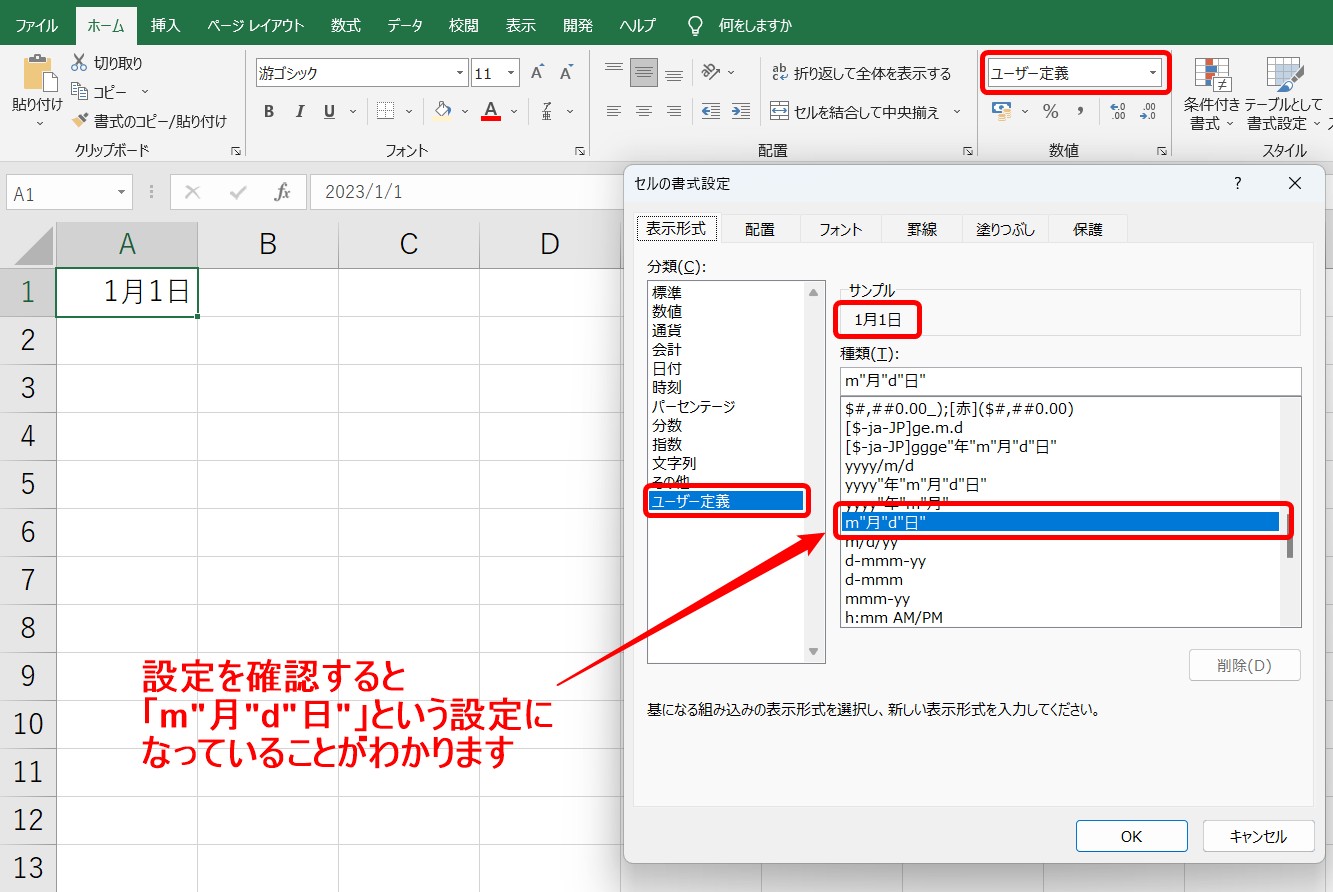
あらかじめ列全体や範囲が分かっている場合は、入力前にセルを選択し、右クリックの「セルの書式設定」(またはCtrl + 1)を開き、「表示形式」タブで「文字列」を選択しておきます。リボンの「ホーム」タブにある表示形式ドロップダウンから「文字列」を選んでも同様です。この設定を施したセルの中では、エクセルの推測ロジックが完全に停止するため、どのようなハイフンや数字の組み合わせを打ち込んでも入力通りのテキストとして格納されます。

