かつては圧縮ファイルの扱いに専用ソフトの導入が定石とされていましたが、現行のiOSおよびAndroidではOS標準のファイル管理機能が大幅に強化されています。基本操作さえ押さえておけば、スマホでのzip解凍はアプリ不要で完結します。
iPhone:標準の「ファイル」アプリで1タップ展開
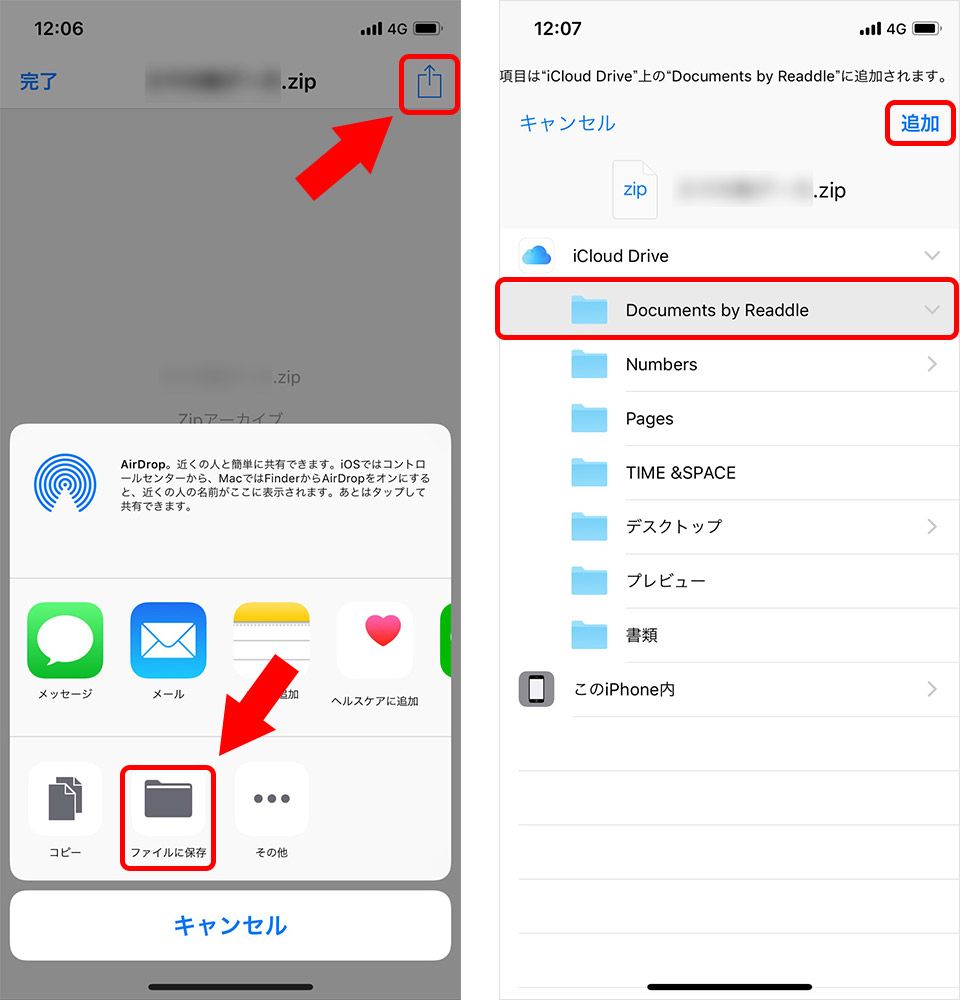
iOS環境における2026年最新のzip解凍手順は極めてシンプルです。Safariやメールアプリからダウンロードしたファイルは、自動的に標準のファイルアプリへ送られます。
操作手順は以下の通りです。
- ダウンロード完了後、画面右上のダウンロードマネージャーまたは共有メニューから「"ファイル"に保存」を選択します。
- 「ファイル」アプリを開き、「ブラウズ」タブから保存場所(通常は「ダウンロード」フォルダ)へアクセスします。
- 該当のzipファイルを1回タップします。
- 同一階層に自動で同名の青いフォルダが生成され、展開された中身(PDF、画像、文書データなど)が閲覧可能になります。
展開後のzipファイル保存先は、元データと同じフォルダ内に並んで配置されます。プレビューだけを確認したい場合は、ファイルを長押しして「クイックルック」を選ぶと、展開せずに中身の一覧をチェックできます。
Android:標準機能「Files by Google」で安全に解凍
多くの主要端末(Google Pixel、Galaxy、AQUOS、Xperiaなど)では、OS標準のファイル管理ツールとしてAndroid向けFiles by Googleがプリインストールされています。
展開の手順は以下の通りです。
- 「Files」または「Files by Google」アプリを起動します。
- 画面下部の「見る」をタップし、「ダウンロード」カテゴリを選択します。
- 一覧から解凍したいzipファイルをタップします。
- 画面中央にポップアップが表示され、圧縮ファイル内に含まれるファイル一覧と容量が表示されたら「解凍」をタップします。
- 処理完了後に「完了」を押せば展開完了です(元ファイルの自動削除チェックボックスも用意されています)。
なお、Galaxyシリーズの「マイファイル」などメーカー独自の管理ツールが標準設定されている端末でも、ファイルをタップして「展開」を選ぶだけの同一導線で処理可能です。

