設定や接続先が正常であるにもかかわらず音声が出力されないときは、ソフトウェアレベルでのリフレッシュ作業を実行します。手順を誤らなければ、トーク履歴や購入済みスタンプが消える心配はありません。
まずは、破損した一時データを一掃するLINEキャッシュ削除手順です。以下のステップで安全に実行できます。
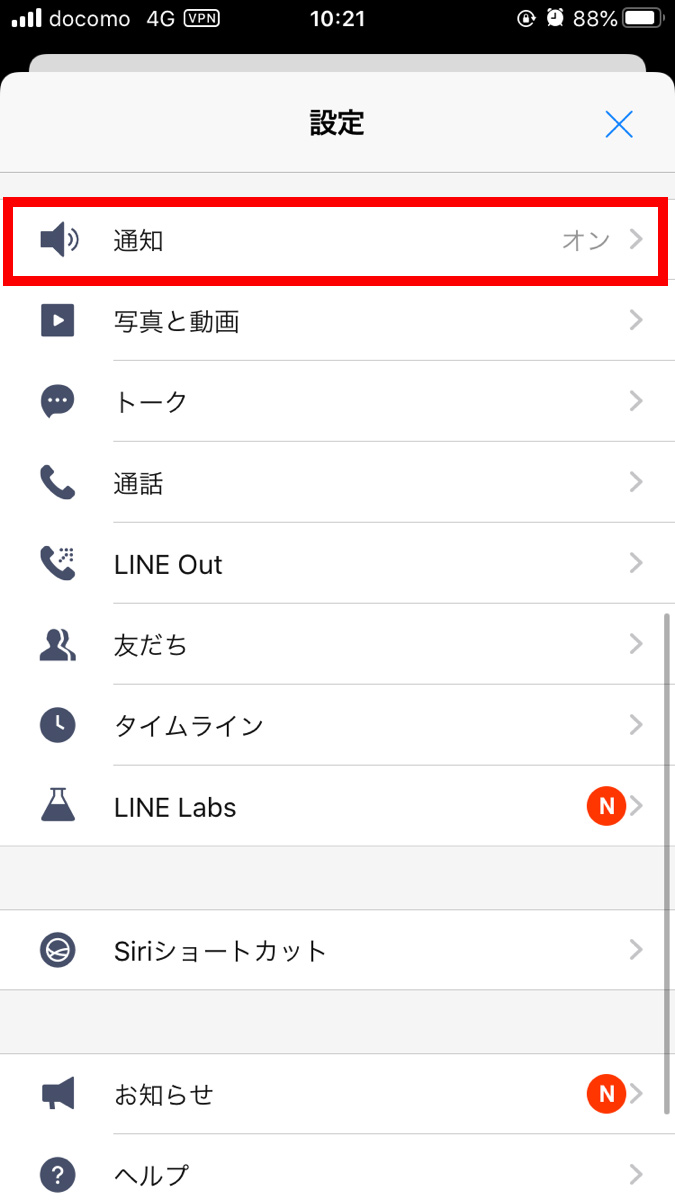
- LINEアプリの「ホーム」タブ右上にある「設定(歯車マーク)」をタップする。
- メニュー内の「トーク」を選択し、下部にある「データの削除」へ進む。
- 「キャッシュ」の項目にチェックを入れ、「選択したデータを削除」を実行する。
キャッシュデータを削除しても、過去のトーク文面やアルバムの写真、友だちリストが消去されることはありません。蓄積された一時ファイルのみがクリーンアップされ、音声ファイルの再読み込みが正常化します。
続いて試すべきが、LINE再起動と端末再起動手順の徹底です。アプリを画面下からスワイプしてタスクキル(強制終了)するだけでなく、スマートフォン本体の電源を完全に落とし、30秒から1分程度放置してから再起動してください。これにより、メモリ上に残存していたオーディオデーモンのフリーズ状態が完全にクリアされます。
それでも直らない場合、直近に配信されたLINEアプリ最新アップデート不具合の影響が考えられます。App StoreやGoogle Playストアを確認し、修正パッチを含む最新バージョンが公開されていないかをチェックしてください。不具合が広く認知されている期間中は、開発側が配信するマイナーアップデート(修正プログラム)を適用することが最終的な解決策となります。
【プロの結論】デジタル認知の死角から見出すトラブル回避の教訓
現代のスマートフォンは、生活のあらゆるシーンに適合するために「通知」「着信」「メディア」「システム」といったオーディオ階層を細分化してきました。しかし、この高機能化が皮肉にも「どこを触れば何の音が変わるのか」という認知の乖離を生み出しています。スタンプの音声トラブルは、決してユーザーのリテラシー不足ではなく、OS側の複雑化した音響設計とアプリ側のインターフェースの間に生じた構造的な摩擦です。
【向いている人・おすすめできる設定運用】
仕事とプライベートを厳密に分け、時間帯によって通知を細かく制御したいユーザーは、OSの「集中モード」や「サウンド詳細プロファイル」を活用し、LINEアプリのメディア音量を明示的に許可する例外設定を構築するのが理想的です。
【慎重になるべき人・避けるべき運用】
「設定の階層を覚えるのが億劫」「余計なトラブルで時間を取られたくない」と感じるシニア層やライトユーザーは、サードパーティ製の音量管理アプリや極端な省電力モードの導入を避けるべきです。OS標準のボリュームコントロールに統一し、不調を感じたら「Bluetoothを一度切る」「端末を再起動する」という2大原則だけをルーティン化することが、最も堅実でストレスのないデジタルライフにつながります。

