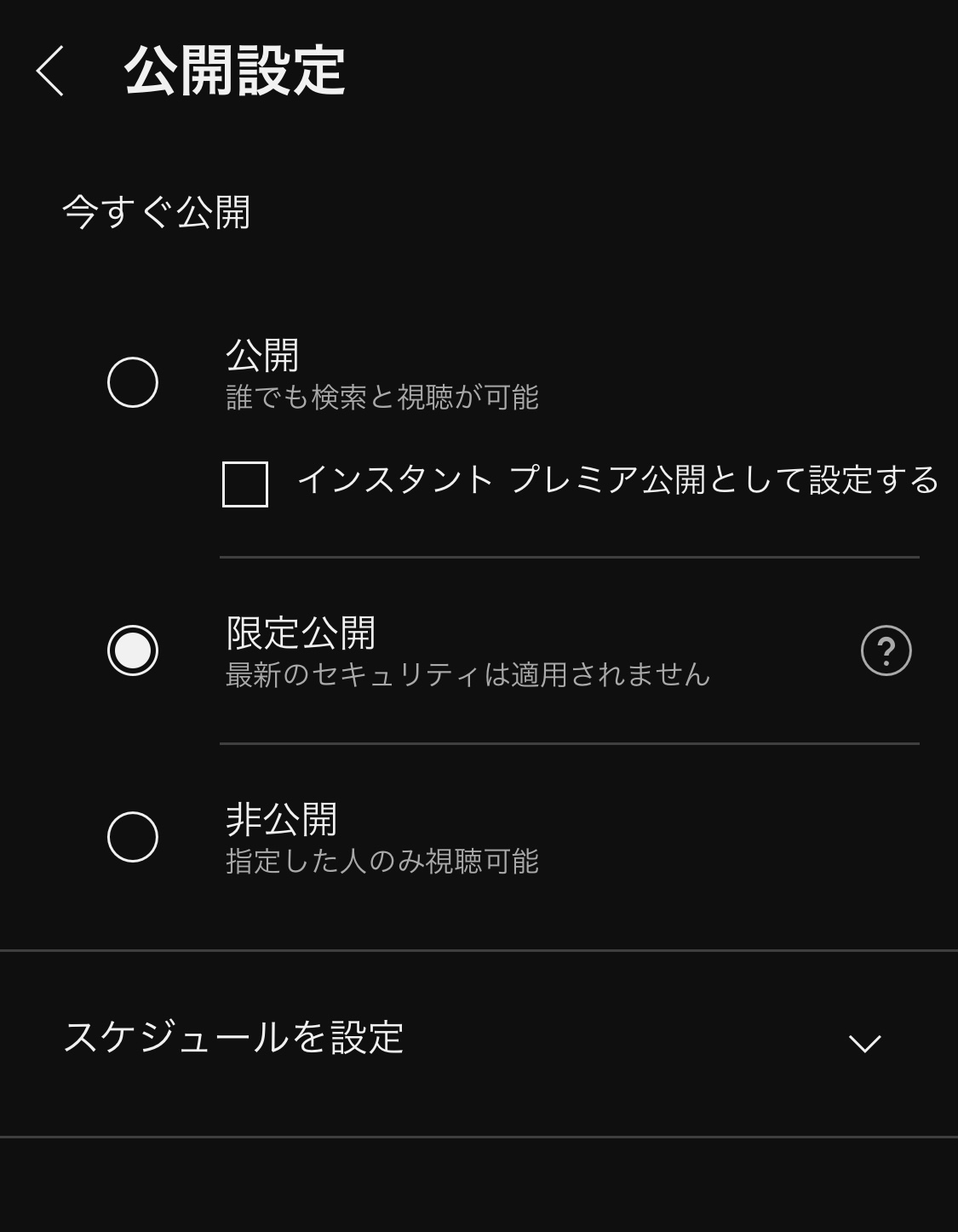
限定公開のメリットを活かしつつ、セキュリティリスクを最小限に抑えるためには、正しい設定フローの遵守が欠かせません。PCブラウザ(YouTube Studio)およびスマートフォンアプリでの最新手順を確認します。
PC版 YouTube Studioでの設定手順
1. YouTube Studioにログインし、画面右上の「作成」から「動画をアップロード」を選択します。
2. 動画ファイルをアップロード後、詳細情報(タイトルや説明欄)を入力して「公開設定」ステップへ進みます。
3. 公開オプションの中から「限定公開」のラジオボタンを選択します。
4. 右下に表示される動画リンクをコピーし、「保存」をクリックして完了します。
スマートフォン(YouTubeアプリ)での設定手順
1. YouTubeアプリ下部中央の「+」ボタンをタップし、「動画のアップロード」を選択します。
2. アップロード画面の「公開設定」項目をタップし、一覧から「限定公開」を指定します。
3. 動画を投稿後、マイページの「作成した動画」から共有アイコンをタップしてリンクを取得します。
限定公開動画を見る側の操作は極めてシンプルです。送られてきたURLをタップするか、ブラウザのアドレスバーに入力するだけで再生が始まります。ただし、受け取った側が動画を自分の公開プレイリストに追加したり、SNS上で引用シェアを行ったりしないよう、共有元が「URLの取り扱いに関する利用規約や注意文」を一言添えて送信する運用管理が強く推奨されます。

