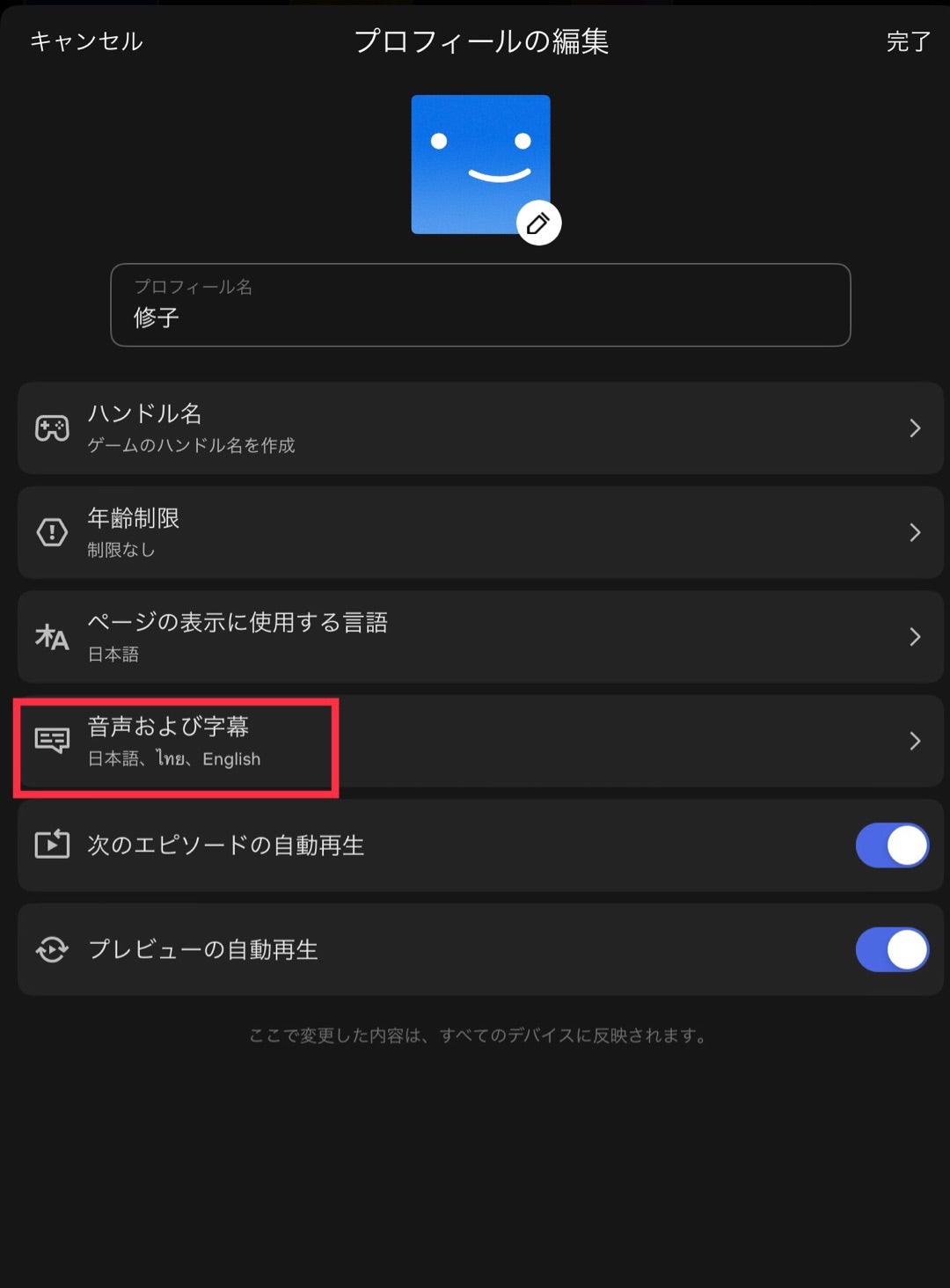
表示画面を日本語へ戻すための具体的な手順を、利用頻度の高いデバイス別に整理しました。基本的に言語設定はプロフィールごとに保存されるため、変更したいアカウントのアイコンを選択した状態で操作を進める必要があります。
1. スマートフォン・タブレット(iOS / Androidアプリ)
- Netflixアプリを開き、右下の「マイNetflix」(または右上のプロフィールアイコン)をタップ。
- 右上のメニューアイコン(三本線)またはプロフィールアイコンから「プロフィールの管理」を選択。
- 言語を変更したいプロフィールをタップ。
- 「表示言語(Display Language)」を選択し、一覧から「日本語」にチェックを入れる。
- 画面が自動的に再読み込みされ、メニューが日本語表記に戻ります。
2. パソコン(Webブラウザ)
- ブラウザでNetflix公式サイトにアクセスしログイン。
- 右上のプロフィールアイコンにカーソルを合わせ、「アカウント(Account)」をクリック。
- 「プロフィールとペアレンタルコントロール」欄から、変更したいプロフィールを展開。
- 「言語(Language)」の横にある「変更」をクリック。
- 「表示言語」で「日本語」を選択し、ページ下部の「保存」をクリック。
3. スマートテレビ・Fire TV・Apple TV
テレビ版アプリの場合、画面左側のサイドメニューから素早く変更が可能です。
- ホーム画面の左メニューから「設定(アイコン)」または「プロフィールの切り替え」を選択。
- 鉛筆マークの「プロフィールを編集」を選択し、該当のプロフィールを指定。
- 「言語(Language)」を選択し、リストから「日本語」を決定。

