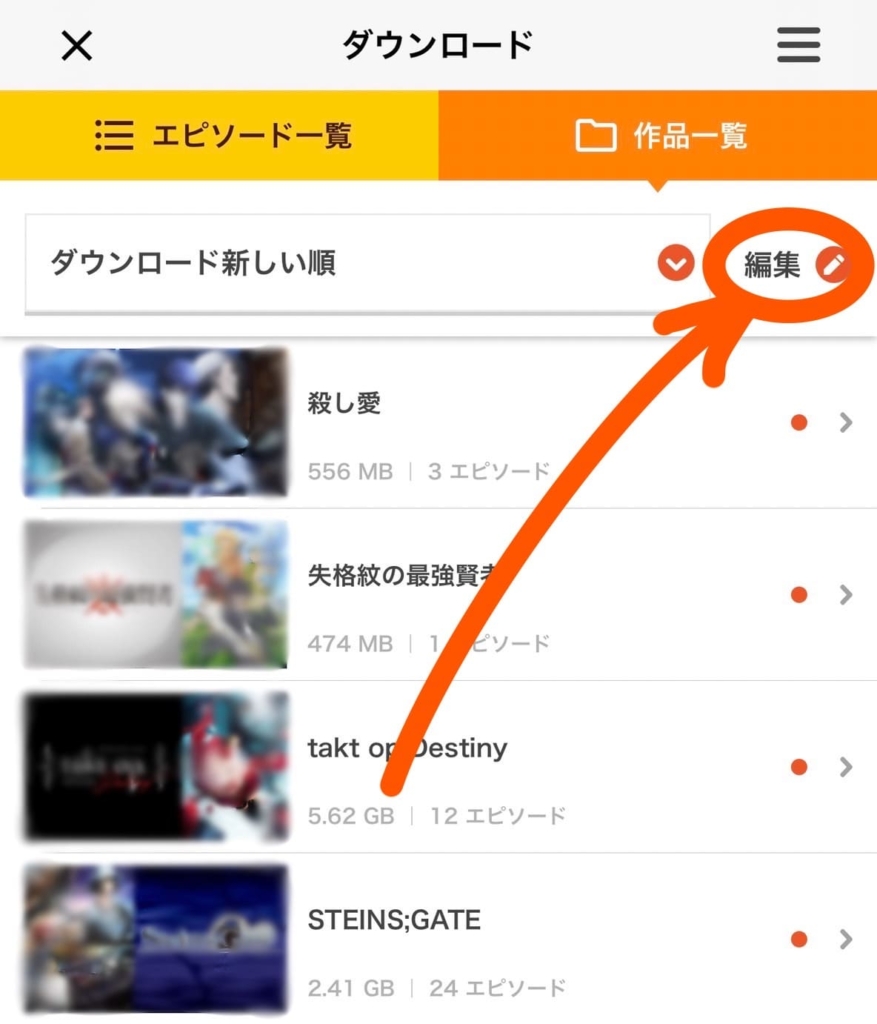
前述の切り分けを踏まえ、現場で劇的な効果を上げている決定的な復旧ステップを順番に解説します。上から順に試すことで、ダウンロードデータを消去することなく安全にトラブルを解消できます。
ステップ1:ダウンロード済みライセンスの手動更新
保存した作品の横に「!」マークが表示されている場合、ライセンス切れが原因です。Wi-Fiまたはモバイルデータ通信を一時的にオンにした状態で、作品リストの更新ボタンをタップするか、対象エピソードを一瞬だけストリーミング再生してください。これにより暗号化キーが再取得され、再び完全オフラインでの再生が可能になります。
ステップ2:dアニメキャッシュ削除手順の実行
一時的に蓄積された不要データが暗号ハンドシェイクを妨害しているケースが非常に多いです。
・iOS(iPhone/iPad)の場合:dアニメストアアプリを起動し、右下の「その他」>「設定」>「キャッシュ削除」をタップします。
・Androidの場合:スマートフォンの「設定」アプリを開き、「アプリ」>「dアニメストア」>「ストレージとキャッシュ」から「キャッシュを消去」を選択します(※「ストレージ消去」を押すとダウンロード作品が消えるため注意)。
ステップ3:端末の完全再起動と通信リフレッシュ
メモリ上に残存したDRMプロセスのデッドロックを解消するため、スマートフォンやタブレットを再起動します。併せて、Wi-Fiルーターの再起動や、モバイル回線におけるVPNアプリ(AdGuardや各種セキュリティVPN)を一時的にオフにしてください。
ステップ4:dアニメ端末登録解除方法の実践
dアニメストアでは、不正利用防止のためにアカウントと紐づく再生可能端末数(視聴可能デバイスおよびダウンロード可能端末)に制限が設けられています。家族で共有していたり、過去に使っていた古いスマートフォンが登録されたままになっていたりすると、新しいライセンスが発行されません。
ブラウザからdアニメストア公式サイトにログインし、「マイページ」>「設定」>「端末管理」を開いて、現在利用していない古い機種の登録を解除してください。枠に空きができることで、即座にライセンス取得が通るようになります。
ステップ5:dアニメアプリ再起動と再インストール
ここまでの手順で改善しない場合は、アプリ本体のバイナリ破損やOSセキュリティ更新との齟齬が考えられます。アプリを一度完全にアンインストールし、各アプリストアから最新版を再導入してください。これがdアニメ動画見れない2026年最新詳細まとめにおける最終手段となります。

