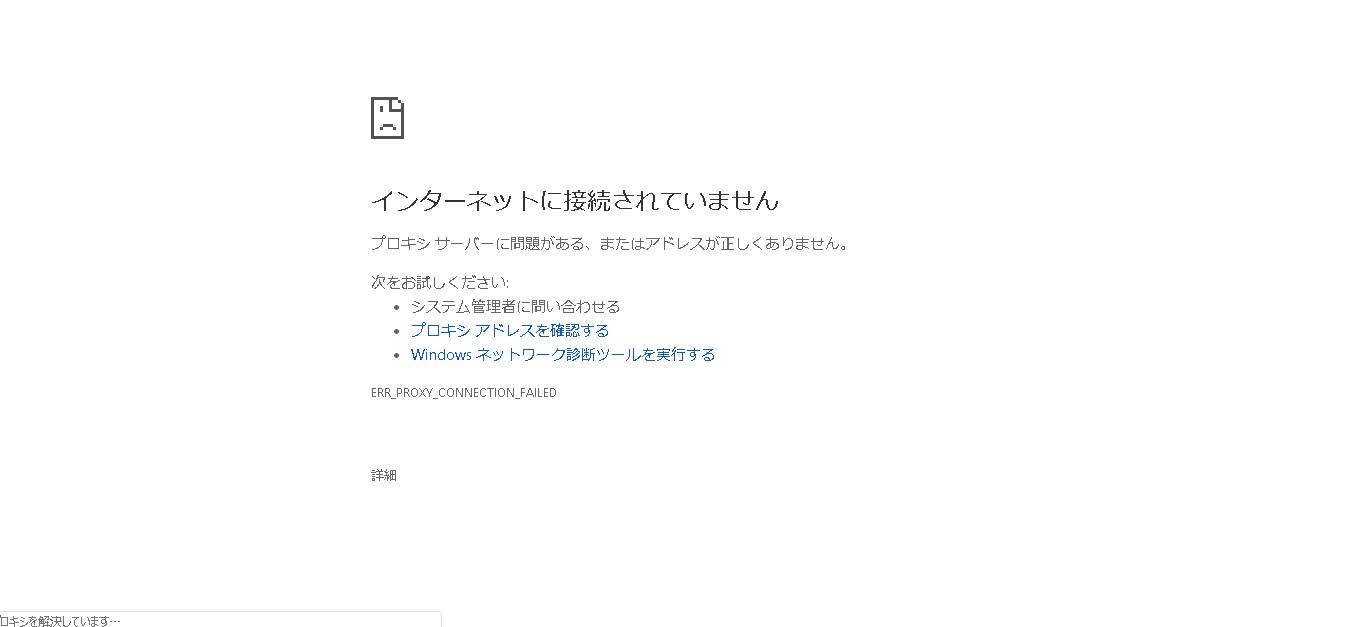
原因がネットワーク設定の意図しない書き換えにある以上、対処法は明快です。OSおよびブラウザに対して「プロキシを介さず、直接インターネットへ接続する」ように指示を戻す作業を行います。ここでは現場検証で最も復旧率の高かったWindows11 プロキシエラー解決手順を順を追って解説します。
ステップ1:Windows 11の標準プロキシ設定を完全オフにする
まずはOS中枢の設定から、無効化作業を進めます。キーボードの「Windowsキー + I」を同時に押して「設定」を開き、左メニューの「ネットワークとインターネット」から「プロキシ」をクリックします。
画面が開いたら、以下の項目をすべて「オフ」に切り替えます。 1. 「設定を自動的に検出する」をオフにする 2. 「セットアップスクリプトを使う」が「オフ」になっていることを確認する 3. 「手動プロキシセットアップ」内の「プロキシサーバーを使う」が「オフ」になっていることを確認する
多くの環境では「設定を自動的に検出する」がデフォルトでオンになっていますが、これが家庭内LANで迷走を引き起こす元凶となるため、一度確実にオフにすることが重要なポイントです。
ステップ2:旧コントロールパネル(LAN設定)の自動検出オフ手順
Windows 11の設定画面でオフにしても、旧Windows時代のレガシー設定が残存してエラーが解消されないケースがあります。これを完全に遮断するためのLAN設定の自動検出オフ手順を実行します。
キーボードの「Windowsキー + R」を押し、「ファイル名を指定して実行」の小窓に「inetcpl.cpl」と入力してEnterを押します。表示された「インターネットのプロパティ」ウィンドウで「接続」タブを選び、右下の「LANの設定」をクリックします。「設定を自動的に検出する」および「LANにプロキシサーバーを使用する」のチェックをすべて外し、「OK」をクリックしてウィンドウを閉じます。このプロキシ設定の解除方法を徹底することで、OSレベルの誤中継は完全に絶たれます。
ステップ3:DNSキャッシュクリアの方法で通信の詰まりを解消する
設定を解除してもブラウザ内に壊れたキャッシュが残っていると、エラー画面が出続けることがあります。コマンドプロンプトを用いたDNSキャッシュクリアの方法で、通信経路を強制リフレッシュします。
タスクバーの検索バーに「cmd」と入力し、「コマンドプロンプト」を「管理者として実行」で起動します。黒い画面が表示されたら、以下のコマンドを1行ずつ入力してEnterを押してください。
ipconfig /flushdns
(成功すると「DNSリゾルバーキャッシュは正常にフラッシュされました」と表示されます)
続けて、ネットワークスタックを再初期化するため以下のコマンドを実行します。
netsh winsock reset
コマンド入力完了後、PCを一度再起動します。この一連の手順こそが、確実性の高いプロキシサーバーが応答していませんの対処法です。

