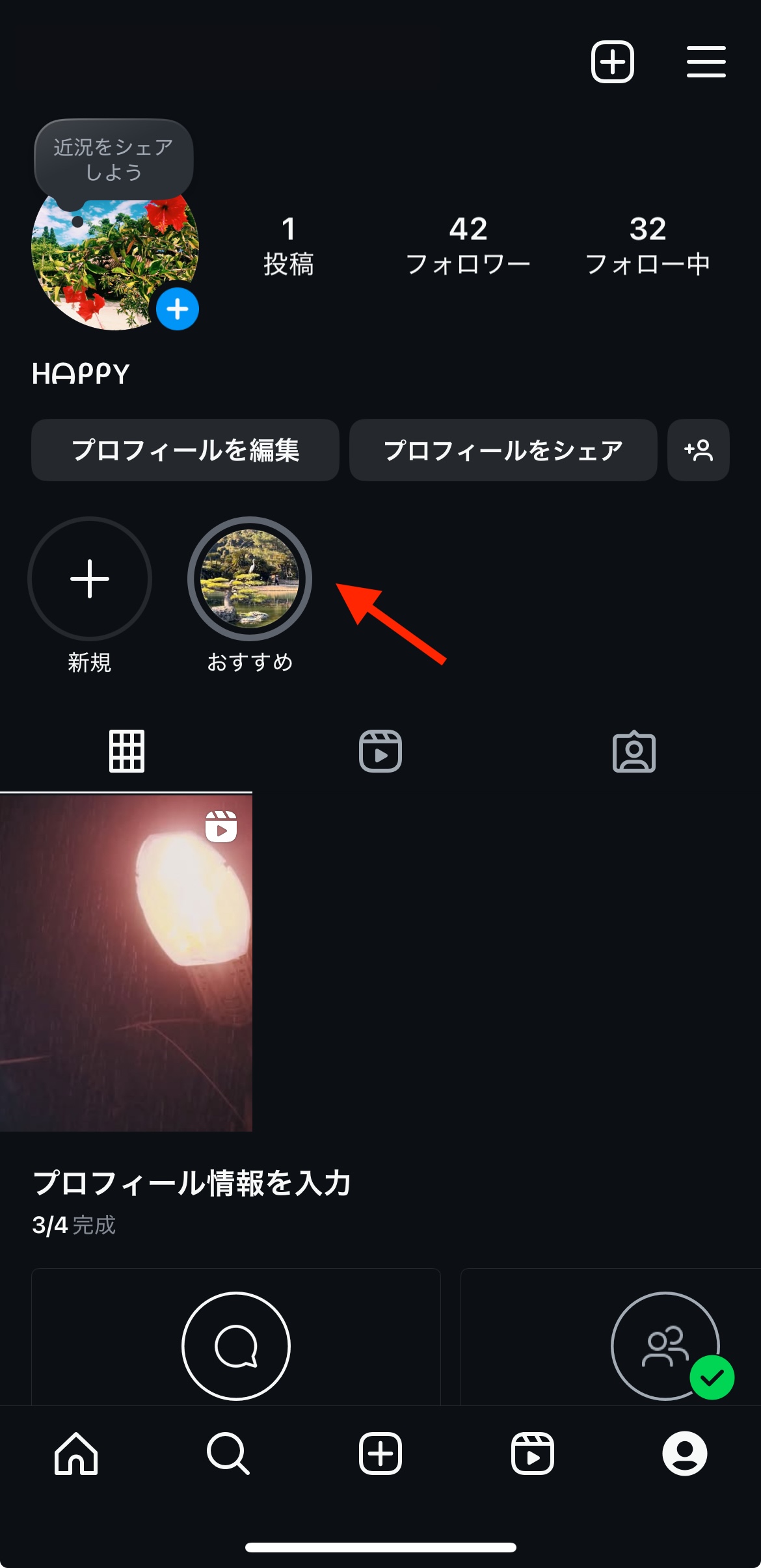
ハイライトの運用をスムーズに行うためには、作成から編集、削除までの基本操作を論理的に把握しておく必要があります。2026年最新インスタ機能まとめの知見を取り入れた実践的な手順を解説します。
1. 基本となる新規作成のステップ
インスタハイライト作り方には、現在配信中のストーリーズから追加するルートと、過去のアーカイブから作成するルートの2通りが存在します。
配信中の投稿から作る場合は、ストーリーズ画面右下に表示される「ハイライト」アイコンをタップし、新規タイトルを入力するだけで完了します。一方、過去の投稿を整理して作る場合は、プロフィール画面の自己紹介文下にある「+(新規)」ボタンをタップし、一覧表示されるアーカイブから含めたいストーリーにチェックを入れて「次へ」進みます。
2. 表情を決めるカバー設定とおしゃれ加工
プロフィールの第一印象を左右するのがインスタハイライトカバー画像設定です。従来はストーリー内に投稿した画像からしかカバーを選べませんでしたが、現在はカメラロールから任意の静止画を直接アップロードして設定できます。
インスタハイライトおしゃれ加工の現場トレンドとして定着しているのが、Canvaなどのグラフィックツールを用いた線画アイコンやミニマルなタイポグラフィ、またはトーンを統一したニュアンスカラー(くすみカラー)の配置です。カバーの中央部分が直径約100ピクセルの正円にクロップされるため、主要なモチーフは必ず正方形の中央30%以内に収めることが視認性を担保する鉄則です。
3. 名前変更と個別削除のメンテナンス
ハイライトのタイトルは全角で約6文字(半角11〜12文字)を超えると、末尾が「…」と省略表示されてしまいます。インスタハイライト名前変更方法は、対象のハイライトを長押しして「ハイライトを編集」を選択し、上部のタイトル欄を書き直すだけです。「Trip」「Cafe」「Q&A」のように、一目で中身が理解できる4文字前後の短い英語表記や絵文字1文字が好まれます。
また、古い情報や不要になったコマを取り除くインスタハイライト削除手順もシンプルです。ハイライト全体を削除したい場合はアイコンを長押しして「ハイライトを削除」を選び、特定のストーリー1枚だけを間引く場合は、そのストーリーを開いた状態で右下のメニュー(…)から「ハイライトから削除」を実行します。この操作を行っても、アーカイブ内の元データ自体は消去されません。

