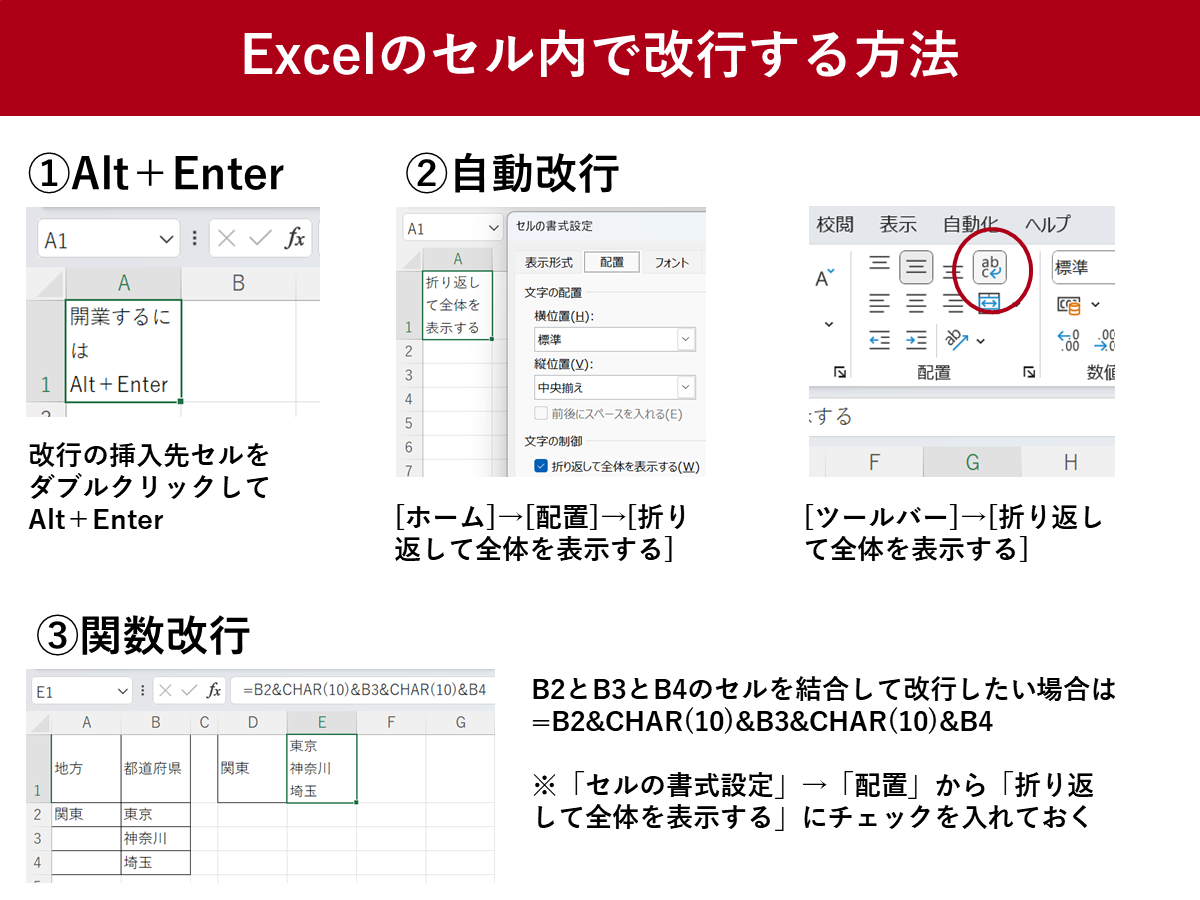
「ショートカットを押したはずなのに改行されない」「文字が枠外にはみ出て見えなくなる」というトラブルには、Excel固有の仕様に起因する明確な原因があります。現場のサポートデスクに寄せられる代表的な事例と解決策を検証します。
第一の原因は、対象セルの「折り返して全体を表示する」設定が無効になっているケースです。「Alt + Enter」で手動改行を挿入した場合、通常は自動的にこの設定がオンになりますが、セルの書式設定がロックされていたり、他ツールからコピー&ペーストした文字列であったりする場合、改行コードが含まれていても1行で横に突き抜けて表示されてしまいます。「ホーム」タブの配置グループにある「折り返して全体を表示する」アイコンをクリックして明示的に有効化することで即座に解消されます。
第二に、「行の高さ」が手動で固定されているパターンです。セル内に3行分の文章が入っていても、過去に行の高さをマウスドラッグで固定数値に指定していた場合、2行目以降が下辺の枠線下に隠れて見えなくなります。この場合は、該当行の境界線をダブルクリックして「行の高さの自動調整」を実行するか、右クリックの「行の高さ」から十分な数値を再設定する必要があります。
第三の盲点が、オフィスで最もストレスを生みやすい「画面表示と印刷・PDF出力時の改行ズレ」です。PCのモニター上では綺麗に枠内に収まっているように見えても、実際に印刷したりPDFへエクスポートしたりすると、右端の文字が欠けたり意図しない行送りが発生したりします。これはWindowsのディスプレイ表示倍率(スケーリング)とプリンタドライバの文字描画エンジンの解像度処理が異なるために生じる構造的な現象です。対策としては、列幅に1〜2文字分の余白を持たせるか、表示モードを標準から「ページレイアウトビュー」に切り替えて文字の収まりを確認しながら調整するのがプロの常套手段です。

