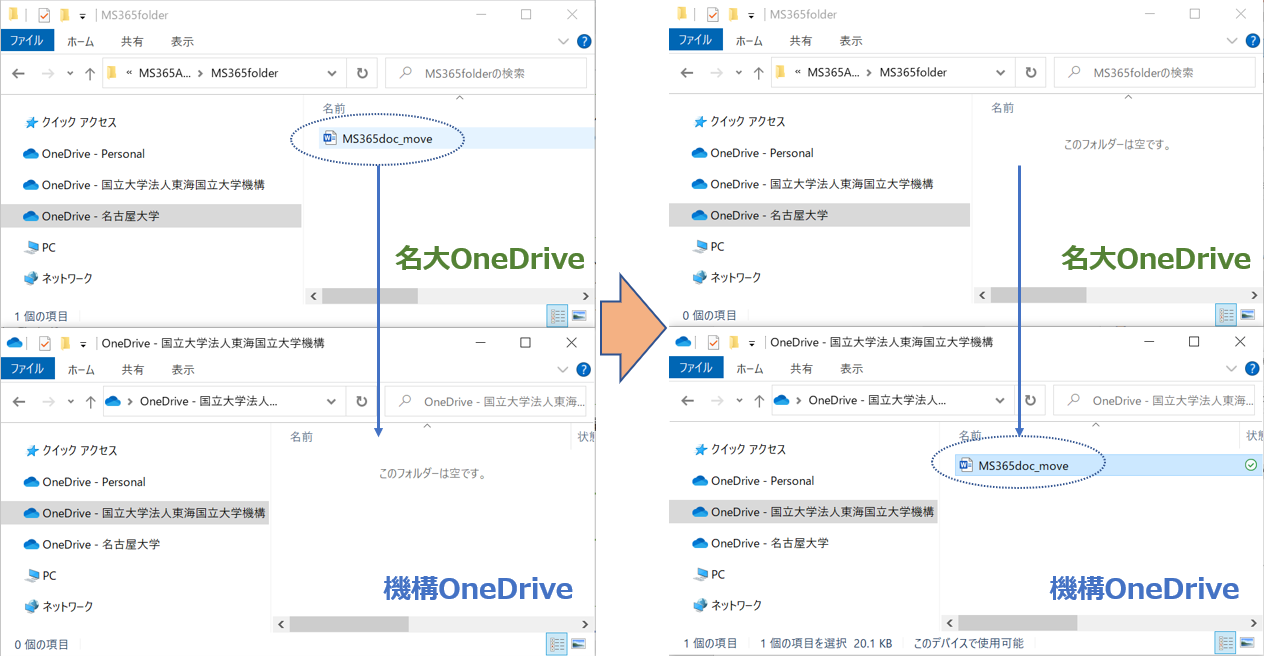
ネット上のQ&A掲示板などで最も誤解されているのが、「パソコンからOneDriveの同期を解除すれば、ローカルにそのままデータが残る」という思い込みです。
前述の通り、ファイルオンデマンドが有効になっている状態でいきなりアカウントのリンク解除を実行すると、ローカルフォルダ内の雲マークファイルは実体を持たないショートカットのような状態となり、エクスプローラーからアクセスできなくなります。これが「同期解除でファイルが消えた」と錯覚される典型的なメカニズムです。
OneDrive同期解除でデータを残す方法の正しいプロセスは以下の通りです。
1. OneDrive設定画面の「同期とバックアップ」タブを開く。
2. 「詳細設定」を展開し、「ファイルオンデマンド」内の「すべてのファイルをダウンロードする」を実行する。
3. エクスプローラー上のOneDrive内フォルダがすべて緑色のチェックマークになったことを目視で確認する。
4. 「アカウント」タブから「このPCからリンクを解除」をクリックする。
5. C:\Users\ユーザー名\OneDrive に残されたフォルダ内の実体データを、ローカルの安全なフォルダ(Dドライブやローカルのドキュメントフォルダ等)へ移動させる。
この順序を厳格に守ることで、クラウドとの接続を切り離してもローカル側のデータを100%保持することが可能となります。

