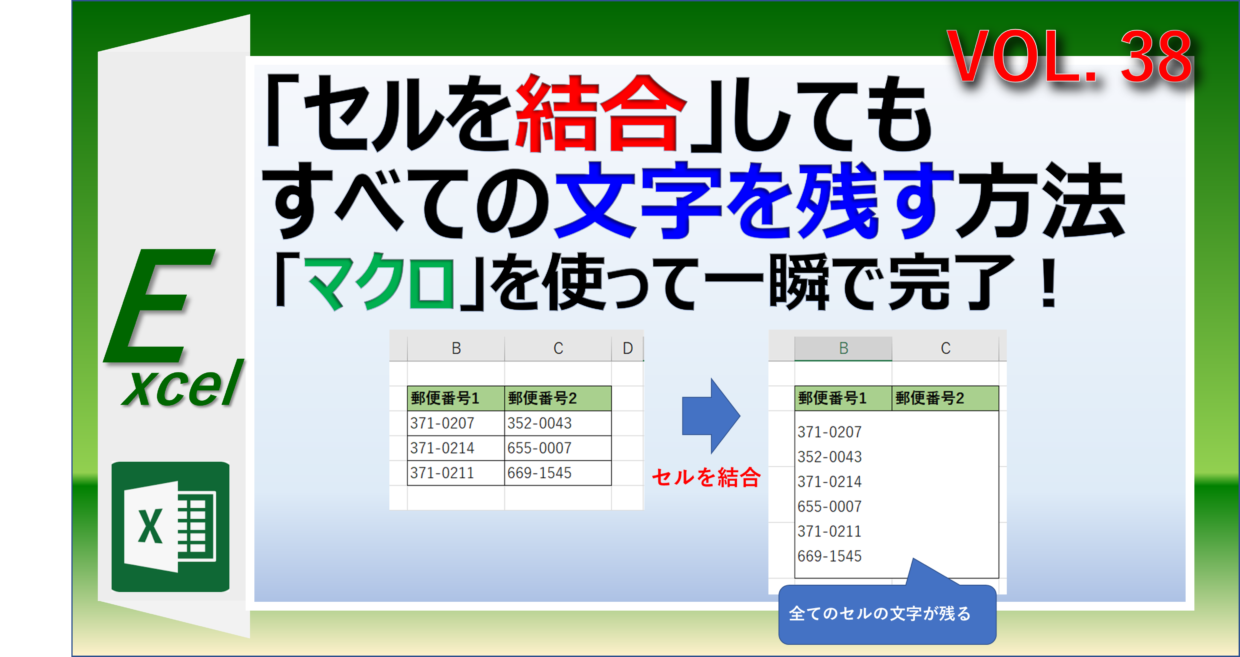
ネット上のQ&A掲示板やSNSでは、「文字を消さずにセルを結合するにはVBA(マクロ)を組むしかない」「拡張機能を追加しなければ不可能」といった極端な意見が散見されますが、これは明白な誤解です。前述した標準関数やクリップボードの特性を活用すれば、プログラミング知識ゼロでも数秒で解決できます。
もうひとつの決定的な盲点は、「文字を残して物理的にセル結合すること」自体が、将来的なデータ運用において巨大な地雷になり得るという事実です。セルを結合してしまうと、以下の致命的な機能制限が発生します。
- 列や行の並べ替え(ソート)を実行すると「この操作には、すべての結合セルを同じサイズにする必要があります」と警告され失敗する。
- オートフィルターで抽出した際、結合された2行目以降のデータが不可視化され、集計漏れが発生する。
- Ctrl + 方向キーによるカーソル移動が結合セルで引っかかり、キーボード操作の生産性が半減する。
この問題を回避するための決定打が、古くからあるものの認知度が低い「選択範囲内で中央」という書式設定です。対象セルを選択し、「セルの書式設定(Ctrl + 1)」の「配置」タブから「文字の配置 > 横位置」を「選択範囲内で中央」に設定するだけで、セルを結合することなく、複数セルの中央に文字を美しく配置できます。セルの独立性が保たれるため、フィルターもソートも一切壊れません。
【プロの結論】作業効率を極大化する判断基準とおすすめ・非推奨の境界線
組織におけるデータマネジメントと業務効率化の観点から導き出される、セル結合および文字列結合の実務判断基準は明快です。
【おすすめできるケース(文字列結合+選択範囲内で中央)】 データベースとしての運用が想定される売上管理表、顧客名簿、在庫リストなど、後から集計・ソート・検索を行うすべてのシート。ここでは物理的なセル結合は一切排除し、TEXTJOINやCONCAT関数で文字を合体させ、見た目の調整には「選択範囲内で中央」を用いるのが正解です。
【慎重になるべき・避けるべきケース(物理的なセル結合の乱用)】 請求書や納品書などの「最終出力用の印刷帳票」であっても、基幹システムへの取り込みが発生するシートでは物理結合は厳禁です。見た目の体裁を取り繕うためだけに安易に結合を施す行為は、後工程を担当する同僚にデータクレンジングの重労働を押し付ける「見えない技術的負債」を生み出す行為に他なりません。

