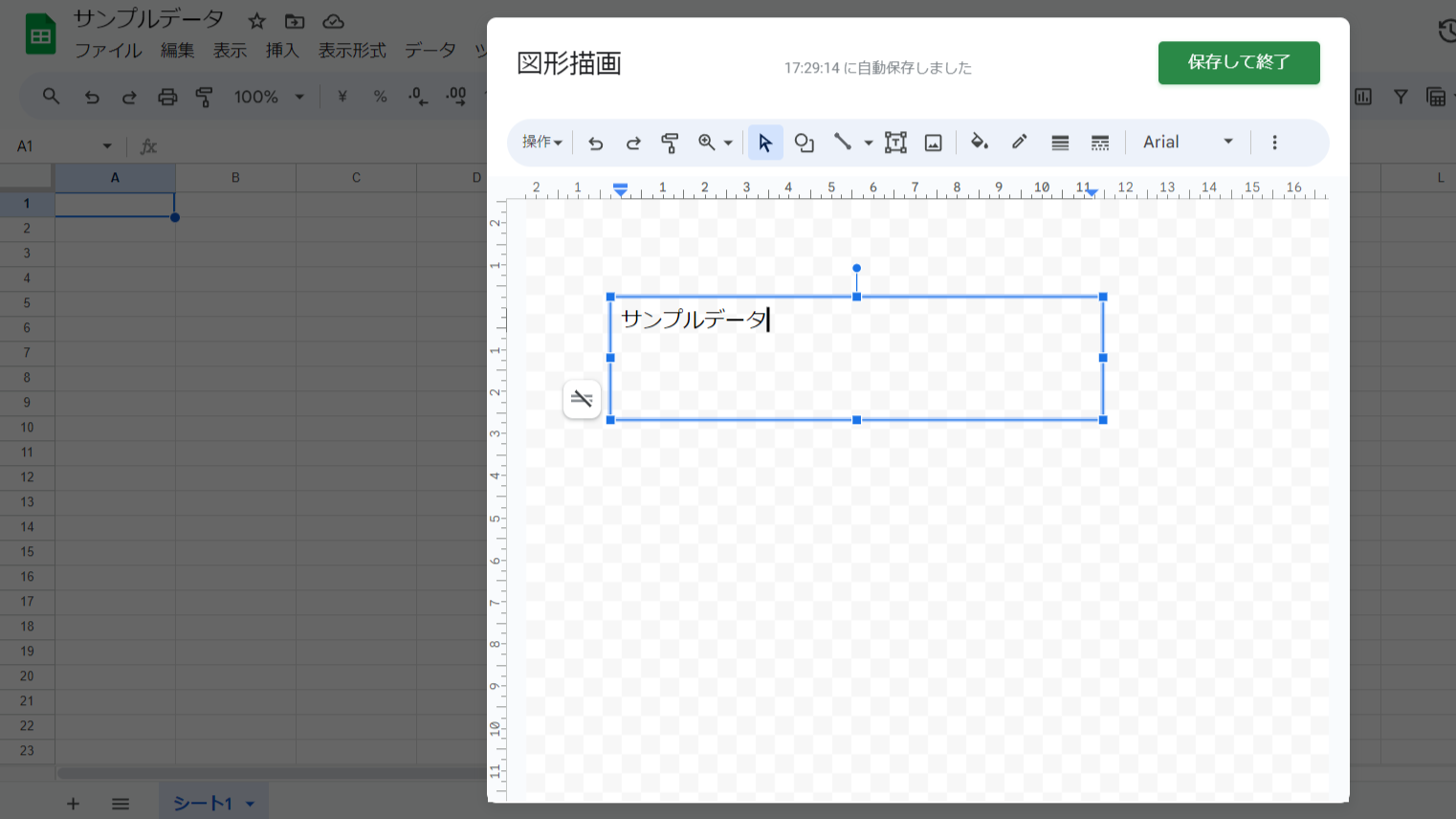
テキストボックスを初期設定のまま配置すると、白い不透明な背景と細い実線の枠線が付与され、背後にある表のセルグリッドや背景色を無残に覆い隠してしまう。社内報告やクライアント提出用シートとして仕上げるには、透過処理と枠線の最適化が欠かせない。
背後のデータを透かして見せたい場合は、スプレッドシート テキストボックス 背景透明の設定を行う。配置済みのテキストボックスをダブルクリックして図形描画エディタを再表示し、文字枠を選択した状態でツールバーの「塗りつぶしの色(バケツアイコン)」をクリックする。カラーパレットの最下段にある「透明」を選択するだけで、テキストの背面が完全にクリアになる。
同時に施したいのが、テキストボックス 枠線 なし 設定だ。同じく図形描画エディタ内のツールバーにある「枠線の色(鉛筆アイコン)」をクリックし、こちらも「透明」に切り替える。この2つの設定を組み合わせることで、あたかもセル上に文字だけが浮かび上がっているような、洗練されたモダンなレイアウトが完成する。
さらに編集作業で必須となるのが、ボックス内での文字改行だ。セル内編集では「Alt + Enter(MacはOption + Return)」を使うのが表計算の常識だが、図形描画エディタ内のテキストボックス 改行 ショートカットは通常の「Enter(Return)」キー単独で動作する。逆に確定させようとEnterを押して意図せぬ改行が入ってしまった場合は、「Ctrl + Z(MacはCommand + Z)」ですぐに取り消せる。このエディタ内部の挙動の違いを身体感覚として覚えておくことが、作業の停滞を防ぐ秘訣だ。

