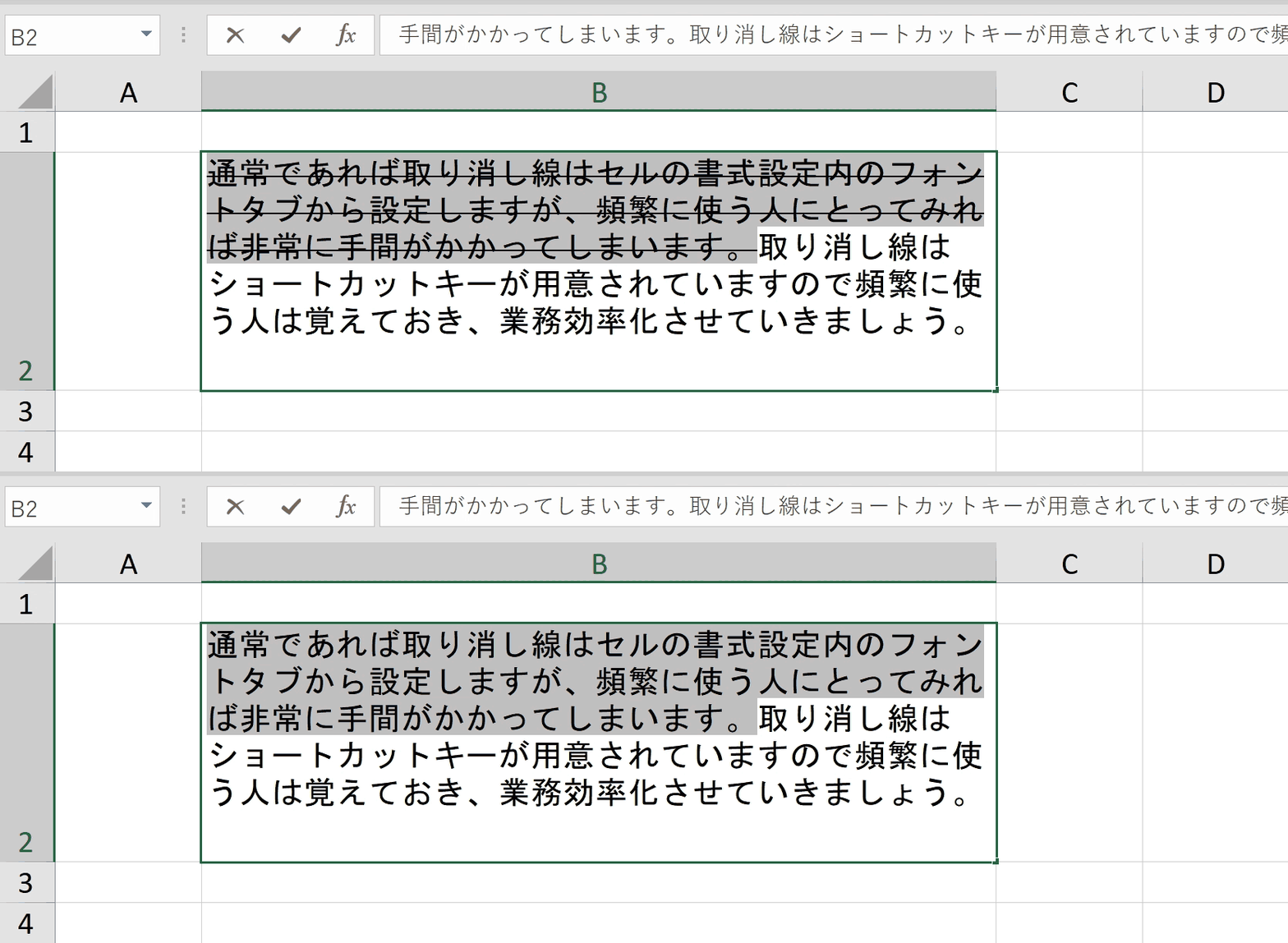
Q1:Mac版のExcelで「Ctrl+5」を押しても取り消し線が引けません。どうすればいいですか?
A1:Mac環境ではショートカットキーが異なります。Command (⌘) + Shift + X を使用してください。また、OS側のグローバルショートカットと競合している場合は、Excelのメニューバー「フォーマット」>「セル」>「フォント」から設定するか、macOSの「システム設定」>「キーボードショートカット」から割り当てを確認してください。
Q2:セル内の特定の1文字だけに赤い訂正線を引く裏技はありますか?
A2:Excelの標準仕様では、1文字単位でフォント色と異なる線の色を設定することはできません。どうしても赤線にしたい場合は、その文字だけ文字色自体を赤に変更して Ctrl + 5 を引くか、微細な「直線図形」を描画して重ねる方法になります。
Q3:訂正線を引いたセルだけを自動的に集計から除外することは可能ですか?
A3:標準のワークシート関数(SUMなど)ではフォントの取り消し線属性を判定できません。VBA(マクロ)を用いて Cell.Font.Strikethrough プロパティを判定するユーザー定義関数を作成するか、実務上は「除外」「完了」などの管理用フラグ列を追加し、SUMIFS 関数で集計対象を絞り込む構成が最も安全かつ一般的です。

