お使いのパソコンが正規にライセンス認証されているかどうかを確認する手段は、大きく分けて「設定画面からの簡易確認」と「コマンドプロンプトを用いた詳細確認」の2通りが存在します。日常的な確認であれば設定画面で十分ですが、中古PCの購入時やライセンスの有効期限・種別まで把握したい場合はコマンドラインでの調査が不可欠です。
1. 設定画面からのライセンス認証状態の確認(Windows 11 / 10)
詳細を見る最も手軽な方法はGUIの設定画面を開くことです。Windows 11 ライセンス認証 確認方法の手順は以下の通りです。
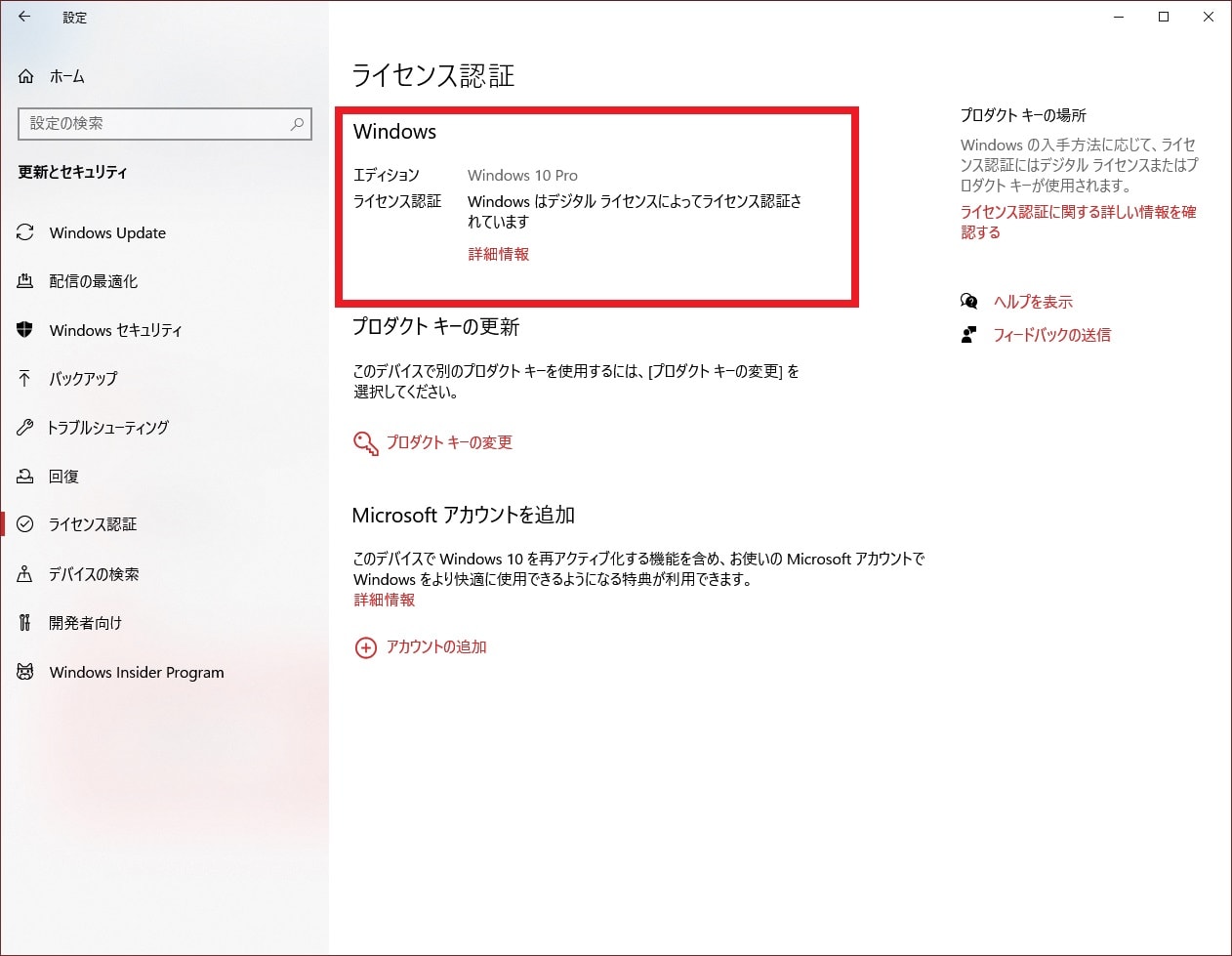
「スタート」ボタンを右クリックして「設定」(またはショートカットキー[Windows]+[I])を開き、左メニューの「システム」から「ライセンス認証」をクリックします。画面上部に表示される「ライセンス認証の状態」の項目を確認してください。
ここが「アクティブ」と表示され、展開した際に「Windows は、Microsoft アカウントにリンクされたデジタル ライセンスによってライセンス認証されています」と記されていれば、ライセンスは正常に稼働しており、クラウド上のアカウントとも強固に紐付けられています。
なお、Windows10 ライセンス認証 状態確認を行う場合は、「設定」>「更新とセキュリティ」>「ライセンス認証」の手順で同様のステータス画面へアクセスできます。
2. コマンドプロンプト「slmgr」による詳細確認手順
詳細を見るOSの深部にあるライセンス情報を直接問い合わせるには、Windows標準のスクリプト管理ツールである「slmgr(Windows Software Licensing Management Tool)」を使用します。コマンドプロンプト slmgr 確認手順は以下の3つの構文を用途に応じて使い分けます。
検索ボックスに「cmd」と入力し、コマンドプロンプトを起動して次のコマンドを入力・実行します。
① 簡易状態とライセンス種別の確認:
slmgr /dli
小さなウィンドウがポップアップし、OSのエディション、プロダクトキーの一部(末尾5桁)、そしてライセンスの種類(RETAIL、OEM_DM、VOLUME_KMSCLIENTなど)が表示されます。
② ライセンスの有効期限確認:
slmgr /xpr
「コンピューターは完全にライセンス認証されています」と表示されれば、ライセンスは永続(無期限)です。「ボリュームアクティベーションの有効期限は〇〇で終了します」と表示された場合、組織用ライセンスが適用されており、期限切れのリスクがあります。
③ 最も詳細な構成情報の出力:
slmgr /dlv
アクティベーションID、インストールID、詳細なライセンス状態、再適用可能回数など、サポート窓口へ問い合わせる際に必要となる全パラメータが出力されます。

