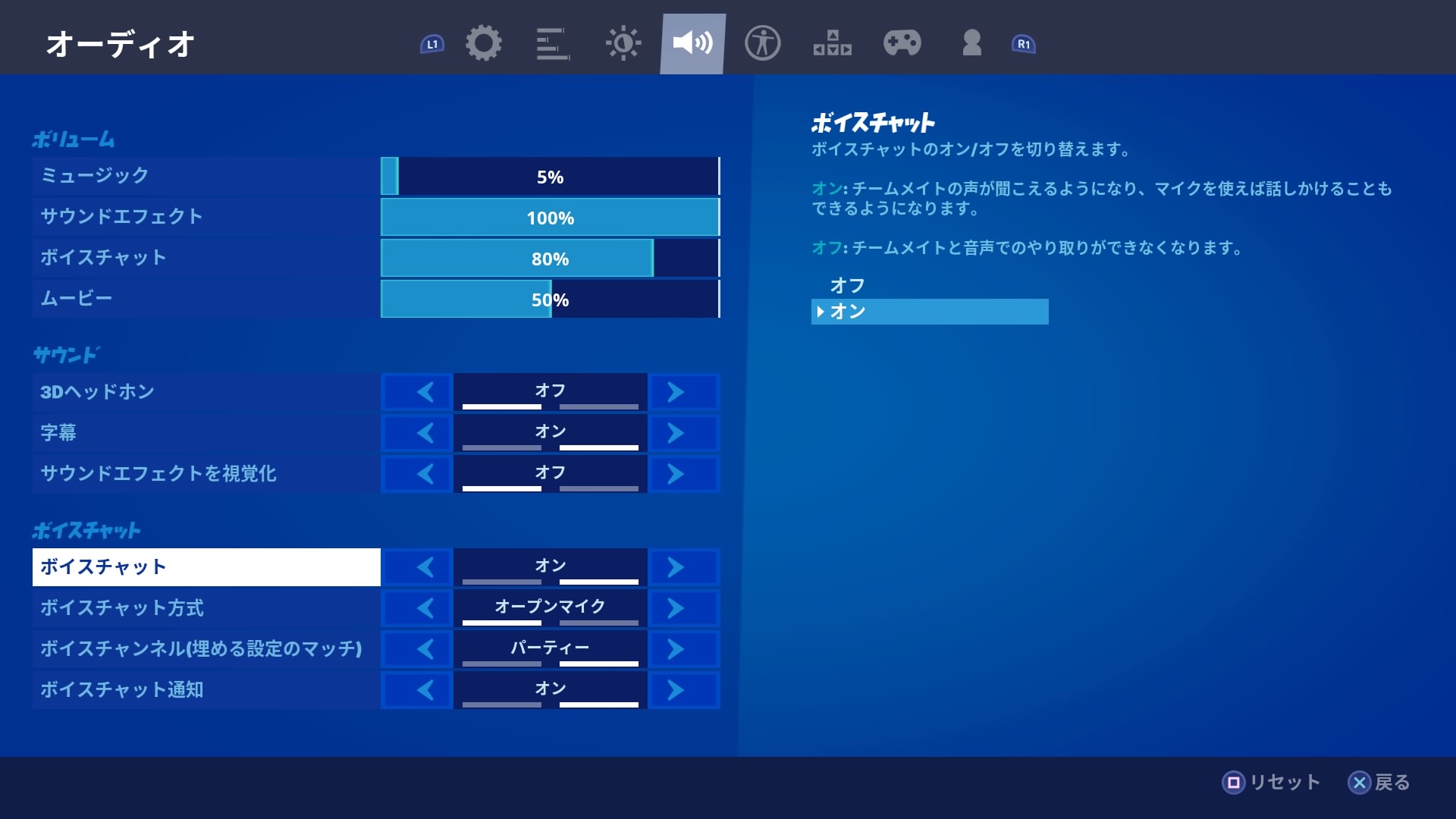
ボイスチャットを正常に機能させるには、ゲーム内メニューの「オーディオ設定」だけでなく、使用しているプラットフォーム本体のシステム設定を正しく構成する必要があります。主要3機種における具体的な確認手順を整理しました。
Nintendo Switchでのマイク設定と接続手順
Nintendo SwitchでVCを利用する場合、ドック経由のテレビモードと携帯モードで挙動が異なる点に注意が必要です。有線ヘッドセットを3.5mmジャックに奥まで確実に差し込んでいるか確認した上で、以下の設定を確認します。
ゲーム内の「設定」>「オーディオ」を開き、「ボイスチャット」項目を「全員」または「フレンドとチームメイト」に設定します。Switch版特有のトラブルとして、本体のスリープ復帰後にUSBオーディオデバイスの認識が外れるバグが報告されているため、マイクが反応しない場合は一度ゲームを完全に再起動するのが効果的です。
PlayStation 5(PS5)でのやり方と盲点
PS5では、コントローラー「DualSense」の機能と本体のプライバシー設定が干渉するケースが頻発しています。まず確認すべきは、コントローラー中央にあるマイクミュートボタン(オレンジ色のランプ)です。ここが点灯していると、ハードウェアレベルで音声入力が遮断されます。
さらに、PS5のクイックメニューから「サウンド」>「ボイスチャット」を選び、「ボイスチャットを無効化する」にチェックが入っていないか確認してください。ゲーム内のオーディオ出力設定が「ヘッドホン」になっているにもかかわらず、テレビのスピーカーから音が出ている場合は、PS5本体の「設定」>「サウンド」>「音声出力」で出力機器を正しく割り当て直す必要があります。
PC(Windows)での詳細オーディオ設定
PC環境では、Windows側のデバイス認識とプライバシー許可が最重要ポイントとなります。Windowsの「設定」>「プライバシーとセキュリティ」>「マイク」を開き、「アプリにマイクへのアクセスを許可する」および「デスクトップアプリにマイクへのアクセスを許可する」がオンになっていることを確認してください。
フォートナイト内の設定では、「オーディオ入力デバイス」および「オーディオ出力デバイス」を「デフォルト」のままにせず、使用しているヘッドセット・マイクの個別機器名を直接指定することで、誤認識による音声トラブルを恒久的に防ぐことができます。

