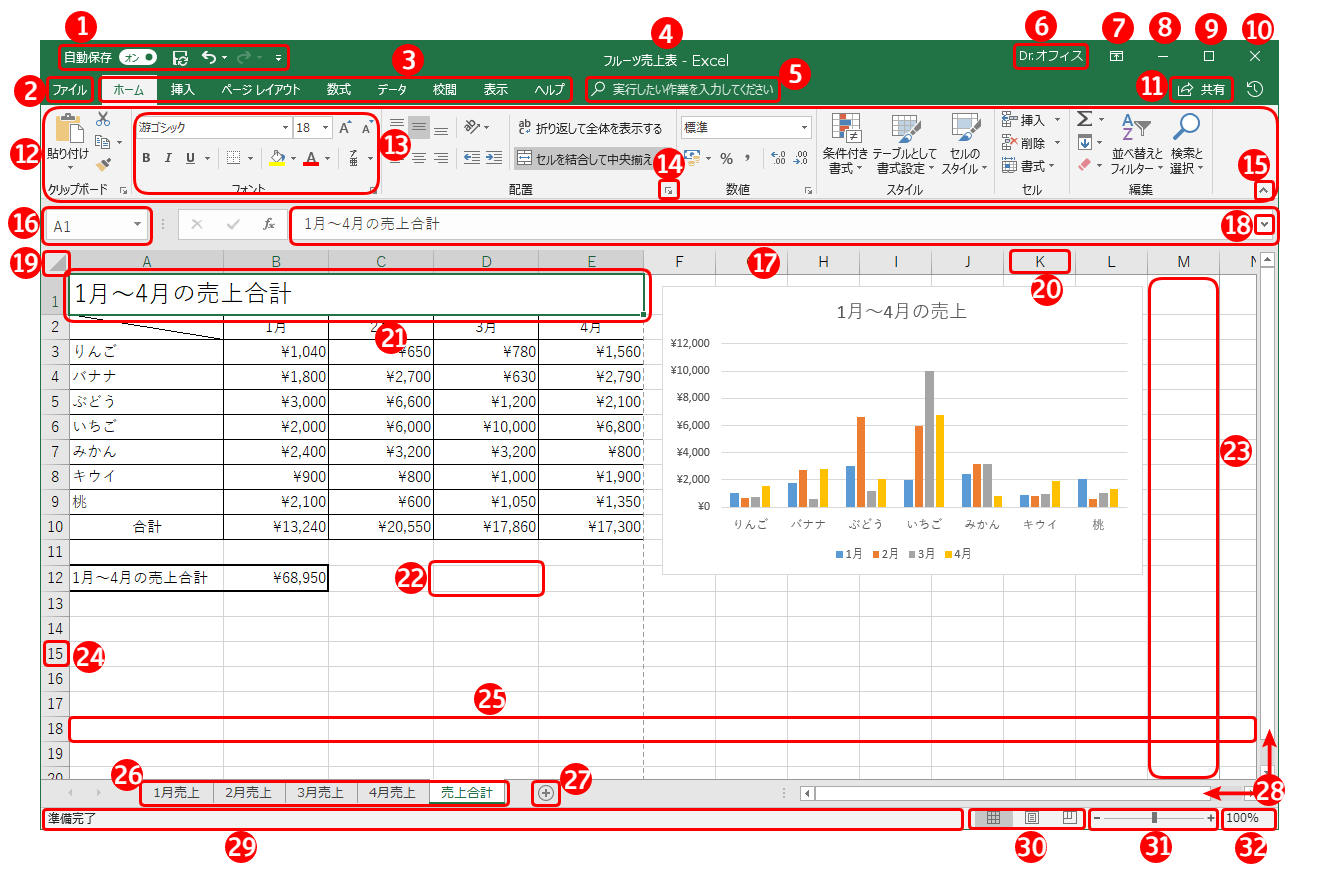
Excelの画面には複数の「バー」が存在するため、まずはどのパーツが非表示になっているかを把握し、該当する手順を実行することが最短解決への近道です。
1. エクセル 上のバー(リボン)を戻す・固定解除
画面上部のタブ(ホームや挿入など)しか見えない、あるいはすべて消えた場合は、ショートカットキー「Ctrl + F1」を押すことで、リボンの表示と非表示を瞬時に切り替えられます。また、タブのいずれかをダブルクリックするか、右端にある「リボンの表示オプション」アイコンから「常にリボンを表示する」を選択すれば、確実に固定されます。
2. Excel 数式バー 再表示の手順
セルに入力された数式を確認するバーが消えた場合は、上部メニューの「表示」タブをクリックし、「表示」グループ内にある「数式バー」のチェックボックスをオンにします。わずか2クリックで元の位置に復活します。
3. Excel ステータスバー 表示設定の調整
画面最下部にある「合計」「平均」「データの個数」などを表示するステータスバーで数値が出なくなった場合は、バーの上で右クリックメニューを開きます。必要な集計項目にチェックを入れることで、選択セルの即時計算機能が元通りに稼働します。
4. スクロールバー 消えた 対処法・エクセル シート見出しバー 表示
画面右側や下部のスクロールバー、およびシート切り替えタブが見当たらない場合は、Excelのバックステージから復旧させます。「ファイル」>「オプション」>「詳細設定」を開き、「次のブックで表示するオプション」項目にある「水平スクロールバーを表示する」「垂直スクロールバーを表示する」「シート見出しを表示する」の3項目にチェックを入れて「OK」を押します。

