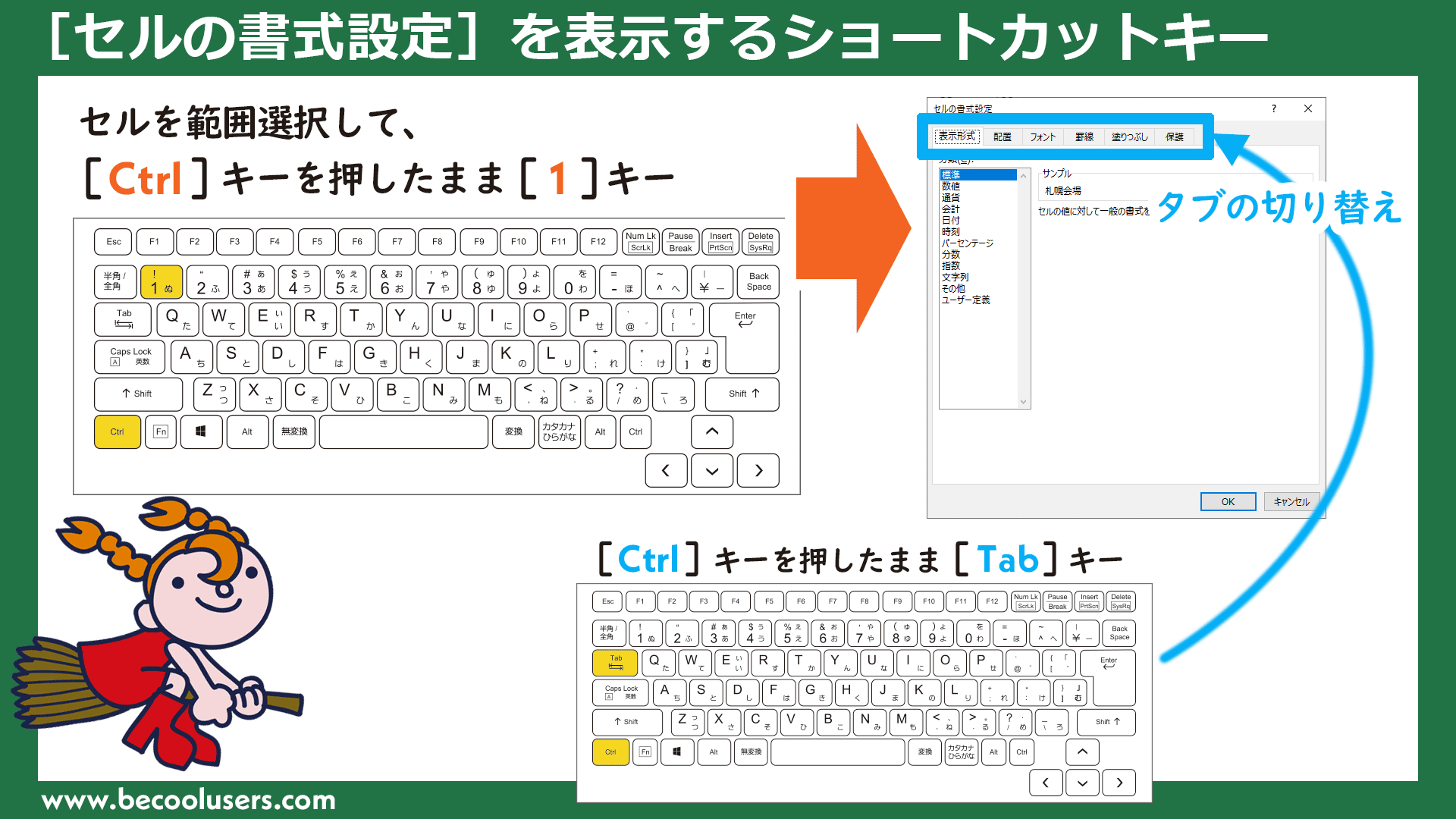
Excelセルの書式設定を最速化!Ctrl+1が効かない真相と時短術を徹底追究! 知っておきたい トピックの裏側を分かりやすく展開します。
ハイブリッドワークが定着したビジネス環境では、社用PC(Windows)と私用・モバイルPC(Mac)の併用、さらにはMicrosoft ExcelとGoogleスプレッドシートの併用が日常茶飯事となっています。ツールの差異による混乱を防ぐため、主要環境における書式設定の操作体系を一覧表にまとめました。
環境・ツール詳細・操作キー一般的な反応速度・操作感編集部の見解・評価Excel for WindowsCtrl + 1(フルキー側)即時起動(0.1〜0.3秒)ビジネス標準。テンキー非対応の仕様理解が必須。Excel for MacCommand + 1(またはCtrl + 1)即時起動(0.1〜0.3秒)セルの書式設定 Mac ショートカットの基本。親指Commandが人間工学的に押しやすい。Google スプレッドシートAlt + O > N(Win)
Ctrl + Option + O > N(Mac)メニュー描画ラグ(0.5〜1.0秒)スプレッドシート セルの書式設定 ショートカットは独立ダイアログがなくメニュー展開式。Excel on the Web(ブラウザ版)Ctrl + 1通信状況に依存(0.3〜0.8秒)ブラウザ側のタブ移動ショートカットと競合しないよう設定に注意。
Mac版Excelにおいては、WindowsのCtrlに相当する操作の多くがCommandキーに置換されています。左手親指でCommandキーを抑えながら人差し指または中指で1を押す挙動は、手の骨格構造への負担が少なく、高速タイピングとの親和性に優れています。
一方、Webブラウザ上で動作するGoogleスプレッドシートでは、Excelと根本的なUI思想が異なります。Excelのように「1つのダイアログに全タブを集約する」形式ではなく、メニューバーの「表示形式(Format)」配下にドロップダウンで機能が配置されているため、アクセスキーを連続して叩く入力方式が基本となります。