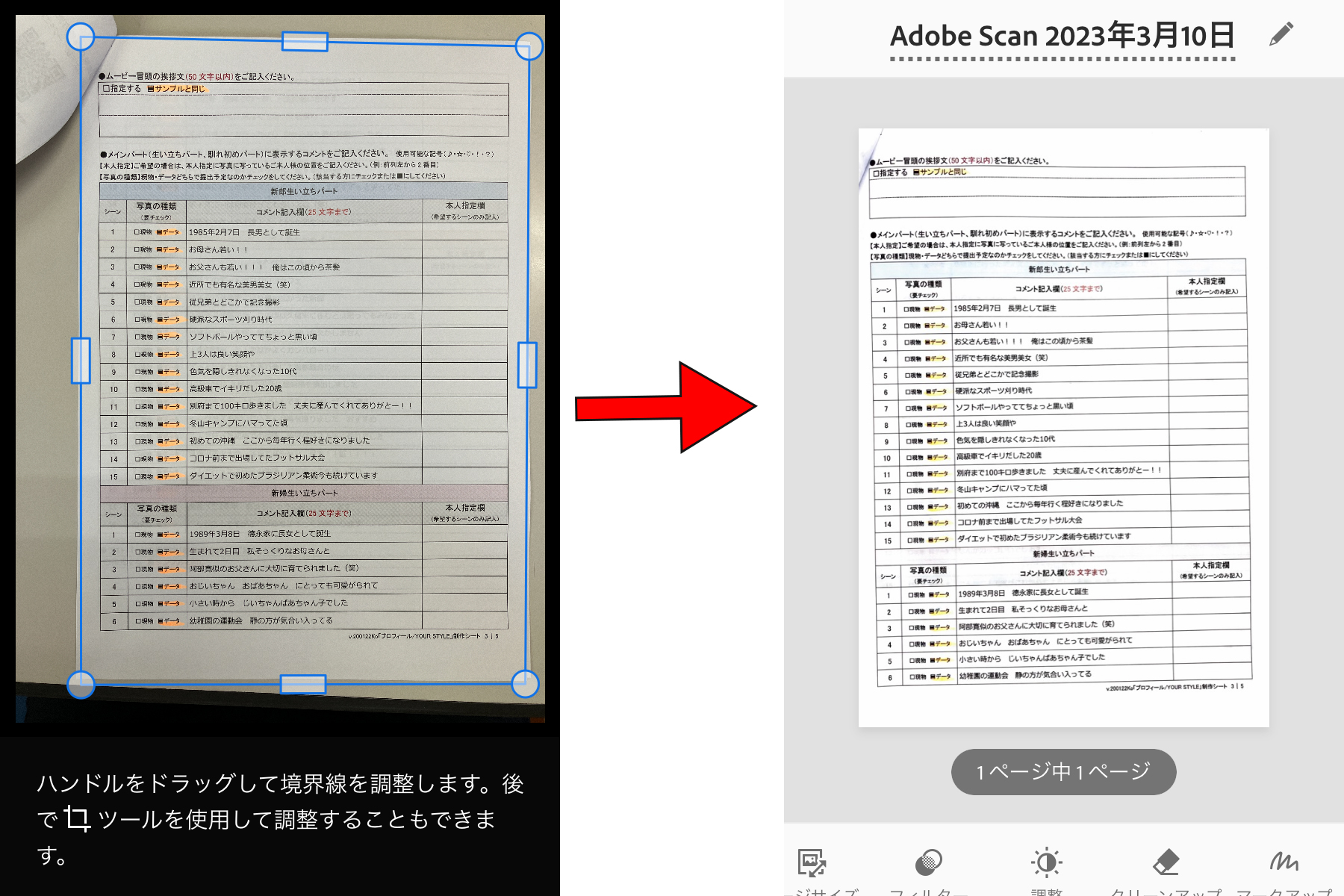
スキャンしたデータがどこに保存されたか分からなくなるトラブルは、初心者によく見られるケースです。Adobe Scanで作成したファイルは、標準でAdobe Document Cloudというオンラインストレージ上に安全に保存されます。そのため、スマホのストレージ容量を圧迫することなく、PCやタブレットなど他のデバイスからも同一のアカウントでログインすれば即座に閲覧・編集が可能です。
端末本体へ直接保存したい場合は、アプリ内のファイル一覧から「その他」をタップし、「デバイスにコピー」や「Google ドライブへコピー」を選択することで、ローカルストレージや好みのクラウドサービスへ保存先を変更できます。
作成したPDFを他者へ送る際も柔軟な手段が用意されています。Adobe Scanのメール送信手順としては、ファイル横の「共有」アイコンをタップし、「リンクを共有」または「コピーを共有」を選択します。メールアプリを立ち上げてPDFファイルを添付するだけでなく、容量の大きい複数ページファイルであればクラウド上の閲覧リンクを発行して送信するAdobe Scanのクラウド共有設定を活用することで、受信側のメールサーバー容量を気にせずスムーズに共有できます。

