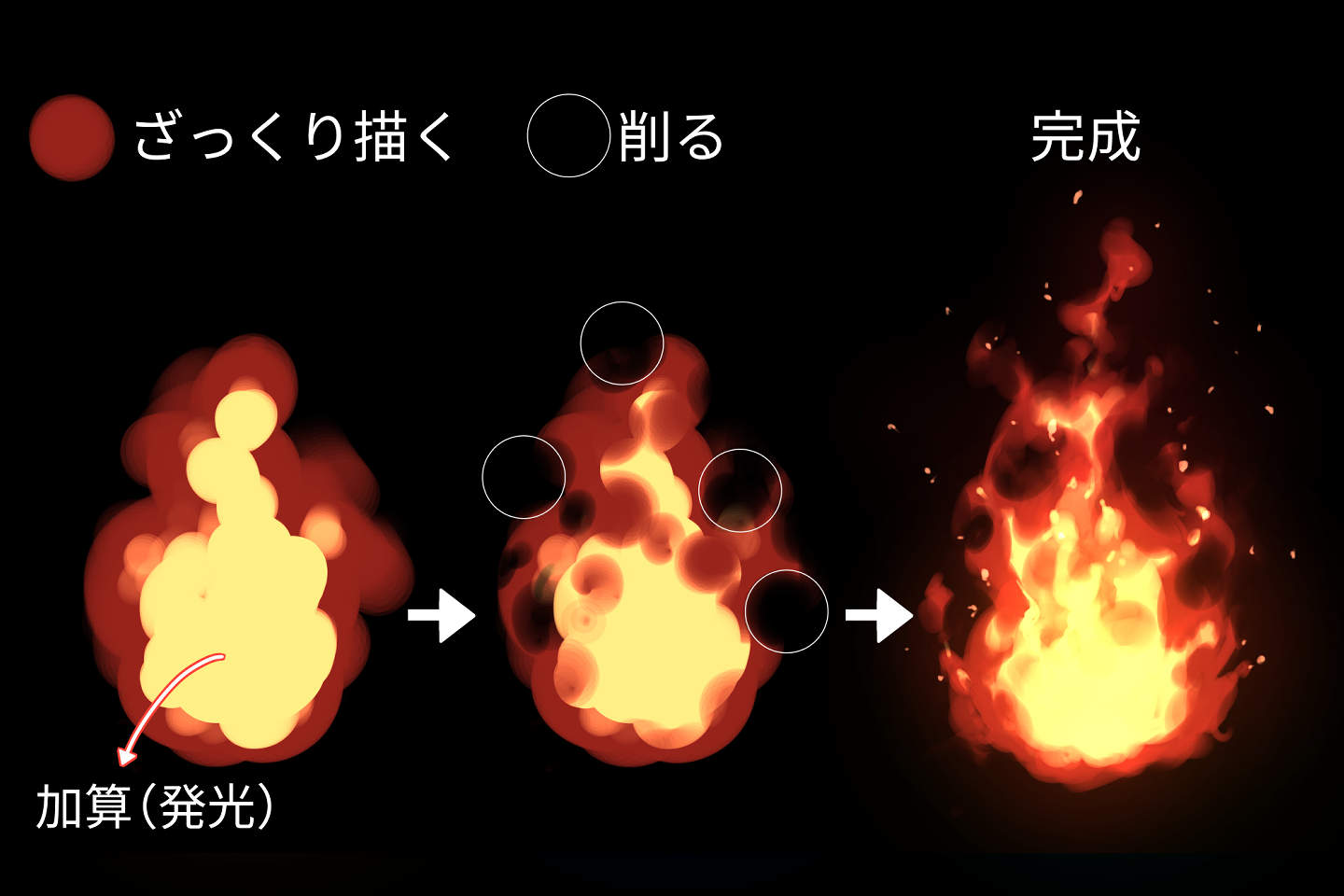
炎のエフェクトをデジタルで仕上げる際、主要ペイントソフトのレイヤー合成モードとブラシ選定がクオリティを左右します。CLIP STUDIO PAINT(クリスタ)とibisPaint(アイビス)それぞれにおける最適なパラメータ設定を整理します。
CLIP STUDIO PAINTにおける炎の描き方(クリスタ編)では、通常レイヤーでベースとなるシルエットを描いた後、上に「スクリーン」または「覆い焼き(発光)」レイヤーを重ねて中域の熱感を描画します。さらにその上へ「加算(発光)」レイヤーを配置し、エアブラシ(柔らかめ)を用いて芯の部分に強い光を乗せます。仕上げに「色収差(RGBずらし)」や「移動ぼかし」をわずかに適用することで、空気の熱膨張をリアルに演出できます。
一方、スマートフォンやタブレットで手軽に描くアイビスでの炎の描き方では、「エアブラシ(台形20%)」や「フェード」ブラシが極めて有効です。レイヤーブレンドモードを「加算・発光」に設定し、不透明度を70〜85%前後に調整しながら重ね塗りを行うことで、スマホ環境特有の急激な白飛びを防ぎつつ、滑らかな光のグラデーションが構築可能です。
炎のブラシ設定としては、輪郭が硬い「Gペン」や「ハード丸ブラシ」で炎のシャープなエッジを刻み、内側や光の拡散には「ソフトエアブラシ」を使い分けるという、エッジの硬軟の対比を明確に持たせることがプロクオリティへの近道です。

