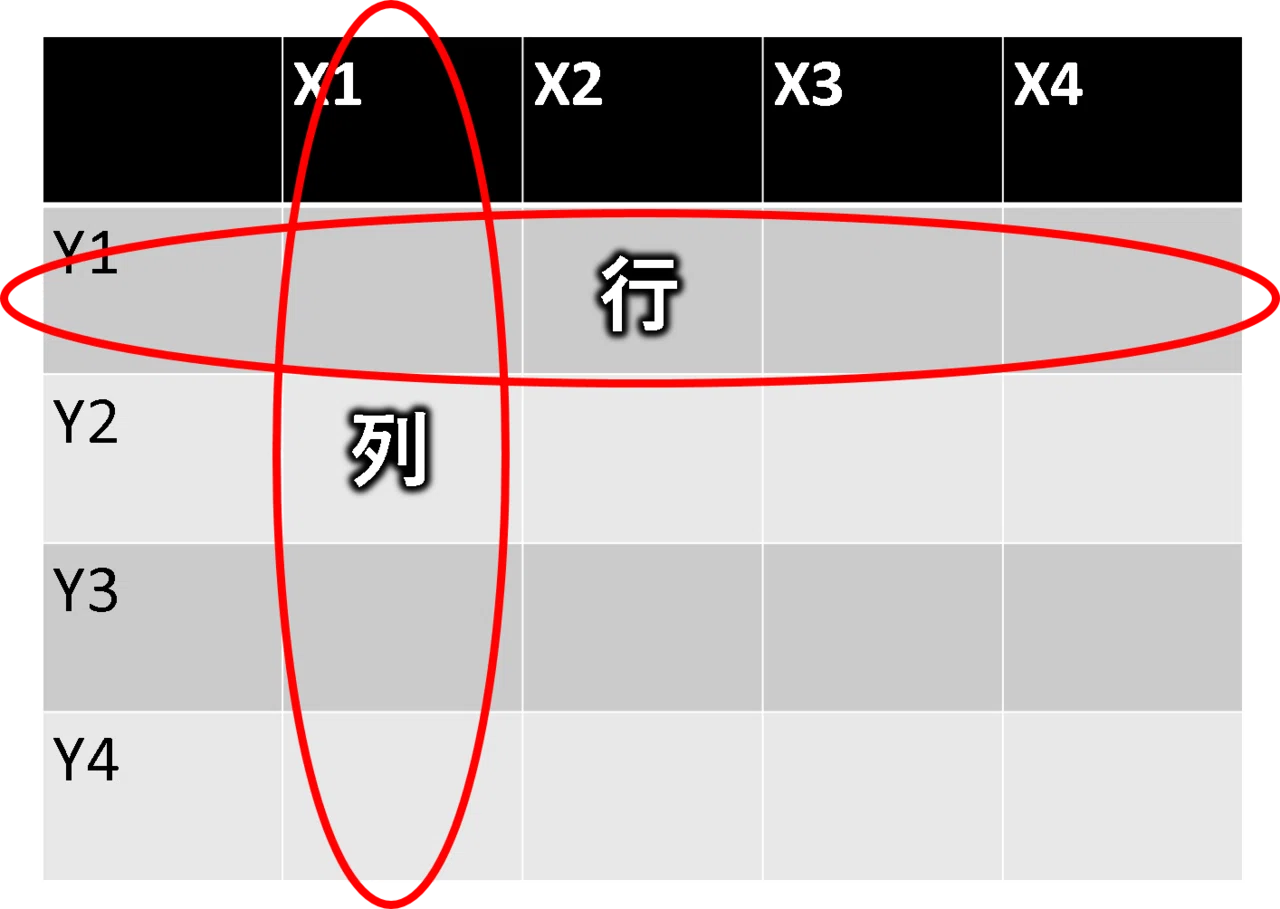
「行と列の違い」が明確になったところで、実務で直面する2大操作である「エクセルの行と列の入れ替え」と「行の挿入と列の削除手順」を解説します。会議資料やデータベースを作ったあとで「やっぱり縦軸と横軸の項目を逆にしたい」となった際、セルを1つずつコピー&ペーストして作り直すのは時間の浪費以外の何物でもありません。
1. 3秒で完了!エクセルの行と列の入れ替え(「貼り付けの転置」と関数)
専門メディア『Excelトラブル解決ラボ』でも必須スキルとして挙げられている通り、表の縦横を一瞬で逆転させる機能は数学用語に由来して「転置(Transpose)」と呼ばれます。実務では用途に合わせて以下の2通りの手順を使い分けます。
- 手順A:形式を選択して貼り付け(元の表と切り離して入れ替える場合)
1. 入れ替えたい表の範囲をドラッグして選択し、「Ctrl + C」でコピーします。
2. 貼り付けたい先の先頭セルを右クリックし、「貼り付けのオプション」の中にある「行/列の入れ替え」アイコン(縦横の矢印がついた表のマーク)をクリックします(または「Ctrl + Alt + V」でダイアログを開き、「行/列の入れ替え(E)」にチェックを入れてOKを押します)。
3. これだけで、横並びだった見出しが縦並びに、縦並びだったデータが横並びへと瞬時に変換されます。 - 手順B:TRANSPOSE関数(元の表の数値変更をリアルタイムで連動させたい場合)
Microsoft 365やExcel 2021以降のスピル機能対応環境、およびGoogleスプレッドシートでは、表示させたい先頭セルに =TRANSPOSE(A1:E5) のように元の表範囲を指定してEnterを押すだけで、元の表と連動したまま行と列が入れ替わった表が自動生成されます。
2. マウス不要!行の挿入と列の削除手順(高速ショートカット)
日々のデータ入力において、マウスで右クリックメニューから「挿入」や「削除」を選んでいると、1日あたり数分〜十数分のロスが生じます。キーボードのショートカットを使えば、わずか2ステップで完結します。
- 行全体・列全体の選択:
・横1行を丸ごと選択する:「Shift + Space(スペースキー)」
・縦1列を丸ごと選択する:「Ctrl + Space(スペースキー)」(日本語入力がオンだと反応しない場合があるため、半角/全角キーでオフにするか、Ctrl+Shift+Spaceを使います) - 選択した行・列の挿入と削除:
・行または列を選択した状態で「Ctrl + Shift + +(プラス)」を押すと、新しい行(または列)が挿入されます。
・行または列を選択した状態で「Ctrl + -(マイナス)」を押すと、その行(または列)が瞬時に削除されます。

