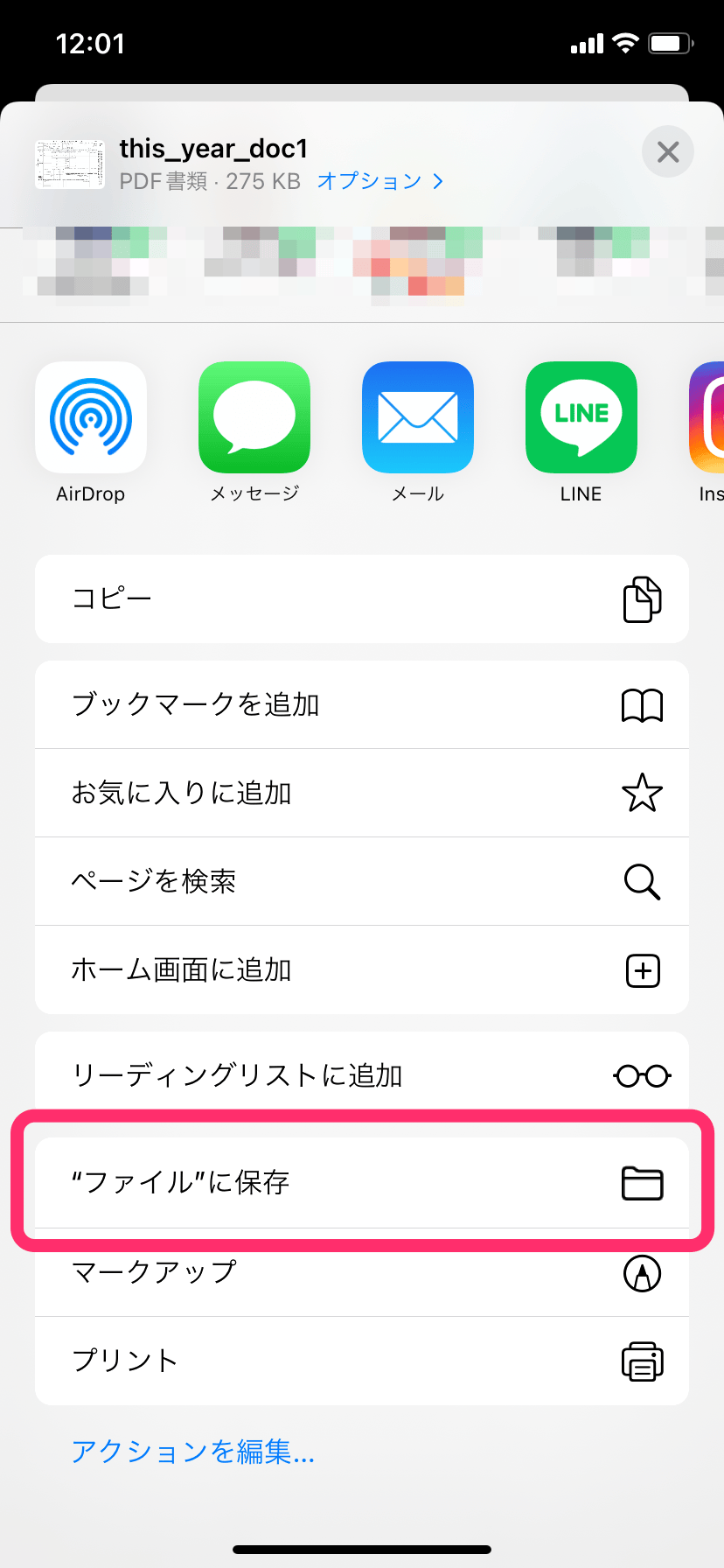
スマートフォンをビジネスや日常生活のメインツールとして使いこなすためには、標準搭載されているファイル管理アプリの構造理解が欠かせません。
iOS「ファイル」とAndroid「Files by Google」の階層管理術
どちらのOSにおいても、スマホのファイルアプリの使い方の基本は「階層(ディレクトリ)の把握」にあります。
iPhoneの場合、ホーム画面にある青いフォルダアイコンの「ファイル」アプリを起動します。下部の「ブラウズ」タブをタップすると、「iCloud Drive」「このiPhone内」「最近使った項目」などが並びます。保存したPDFを探す際は、「ブラウズ」>「このiPhone内」>「ダウンロード」を順に開くのが鉄則です。
Androidの場合は「Files by Google」を開き、「参照」タブ内の「ダウンロード」カテゴリを選択するか、「内部ストレージ」>「Download」フォルダを直接参照します。画面上部の検索バーにファイル名の一部を入力することでも瞬時に抽出できます。
PDF保存先の変更方法とGoogleドライブへのPDF保存
ダウンロードするたびに保存先が散乱するのを防ぐには、PDF保存先の変更方法を押さえておく必要があります。
iPhoneのSafariでは、「設定」アプリ >「Safari」>「ダウンロード」の項目から、デフォルトの保存先を「iCloud Drive」にするか「このiPhone内」にするか、あるいは特定のカスタムフォルダにするかをあらかじめ固定できます。
さらに、端末の紛失や機種変更に備えるならGoogleドライブへのPDF保存が極めて効果的です。共有メニューからGoogleドライブアプリを選択してアップロードしておけば、スマートフォンだけでなくパソコンやタブレットからも同一ファイルを即座に閲覧・編集できます。

