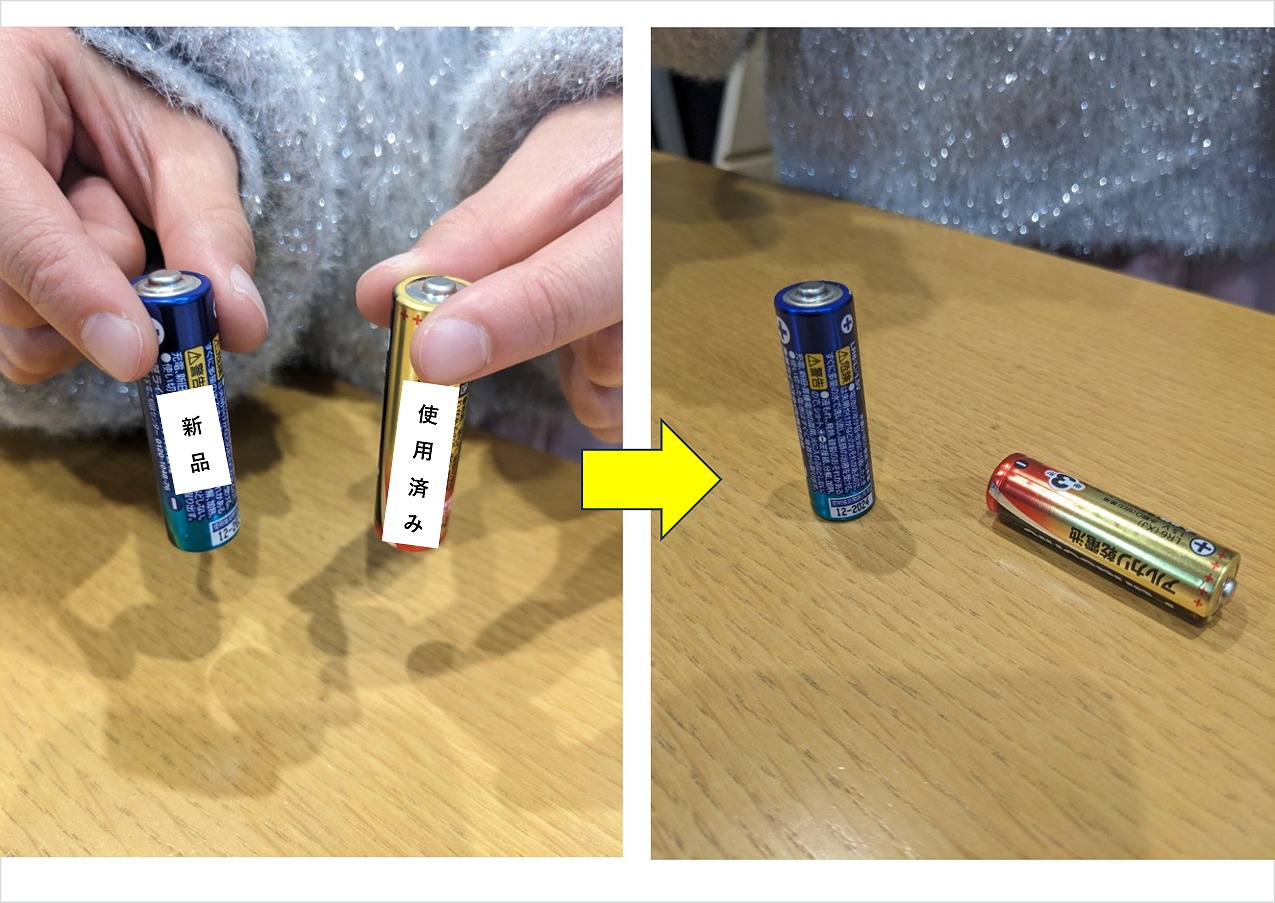
端末のパフォーマンスを維持するためには、現在の正確な状態を正しく把握する電池残量の確認方法を押さえておく必要があります。
iPhoneにおける残量表示とパーセント管理
iOS環境では、画面右上のステータスバーにおける電池残量表示(パーセント)を有効化することが基本となります。「設定」>「バッテリー」から「バッテリー残量(%)」をオンにするだけで、数値による直感的な把握が可能です。さらに、ホーム画面やロック画面にiPhoneの電池残量ウィジェットを配置することで、ペアリングされているApple WatchやAirPods、モバイルバッテリーの残量をリアルタイムで一括監視できます。
また、iPhone 15シリーズ以降の機種では、「設定」>「バッテリー」>「バッテリーの状態」から、従来の「最大容量(%)」に加えて「充放電サイクル数」や「製造年月・初使用年月」を直接確認できるようになりました。一般的にサイクル数が500回〜800回を超えると、設計容量の80%を下回り、体感的な駆動時間の低下が顕著になります。
Androidで残量が表示されない場合の復旧と診断
一方、Android端末において「Androidで電池残量が表示されない」というトラブルが生じた場合、メーカーごとのUI設定(One UI、Pixel UI、ColorOS等)による階層の違いを確認する必要があります。大半の端末では「設定」>「バッテリー」または「通知」>「ステータスバー」内の「バッテリー残量パーセント表示」を再設定することで解決します。
さらに踏み込んだバッテリー残量の寿命診断を行いたい場合は、Google PixelやGalaxyに標準搭載されている自己診断機能(Galaxy Membersアプリ等)を活用するか、OS標準のシークレットコード(ダイアラーで「##4636##」等を入力)や信頼性の高いバッテリーモニタリングアプリ(AccuBatteryなど)を用いて、設計容量に対する推定実容量(mAh)を測定することが推奨されます。

