文字が置かれている状況によって、最速の検索ルートは異なります。無駄なアプリのインストールや課金を避け、日常で直面する4大シチュエーションに応じた最短手順を整理しました。
1. 紙の書類や看板にある文字:Googleレンズ漢字検索&カメラ認識
紙の資料、書籍、街頭の看板など、目の前にある物理的な文字を調べる際は、Googleレンズ漢字検索が圧倒的な速度を誇ります。Android端末ではカメラアプリや検索バーから即座に起動でき、iPhoneでもGoogleアプリ内のレンズ機能、あるいはiOS標準の「テキスト認識表示(Live Text)」機能を使えば、撮影すら行わずにファインダーを向けるだけで該当漢字を選択・コピー・ウェブ検索が完了します。専用の漢字読み取りカメラアプリをわざわざ探さずとも、OS標準の機能で99%以上の活字をカバー可能です。
2. 画面上の読めない文字やうろ覚えの文字:手書き漢字検索ツールの活用
画像の中に埋め込まれていてコピーできないWeb上のテキストや、うろ覚えの文字を調べる場合は、ブラウザで動作する手書き漢字検索が真価を発揮します。「Zeronova Lab」などの無料Webツールは、ユーザー登録不要かつ完全無料でブラウザ上にマウスや指で文字を書くだけで、リアルタイムに候補をリストアップします。Weblioやjisho.orgといった主要辞書データベースとシームレスに連携しており、書き順が曖昧であっても字形の特徴から瞬時に正解を導き出します。
3. iPhoneやPCの標準機能を活用:iPhone漢字手書き入力とIMEパッド手書き入力
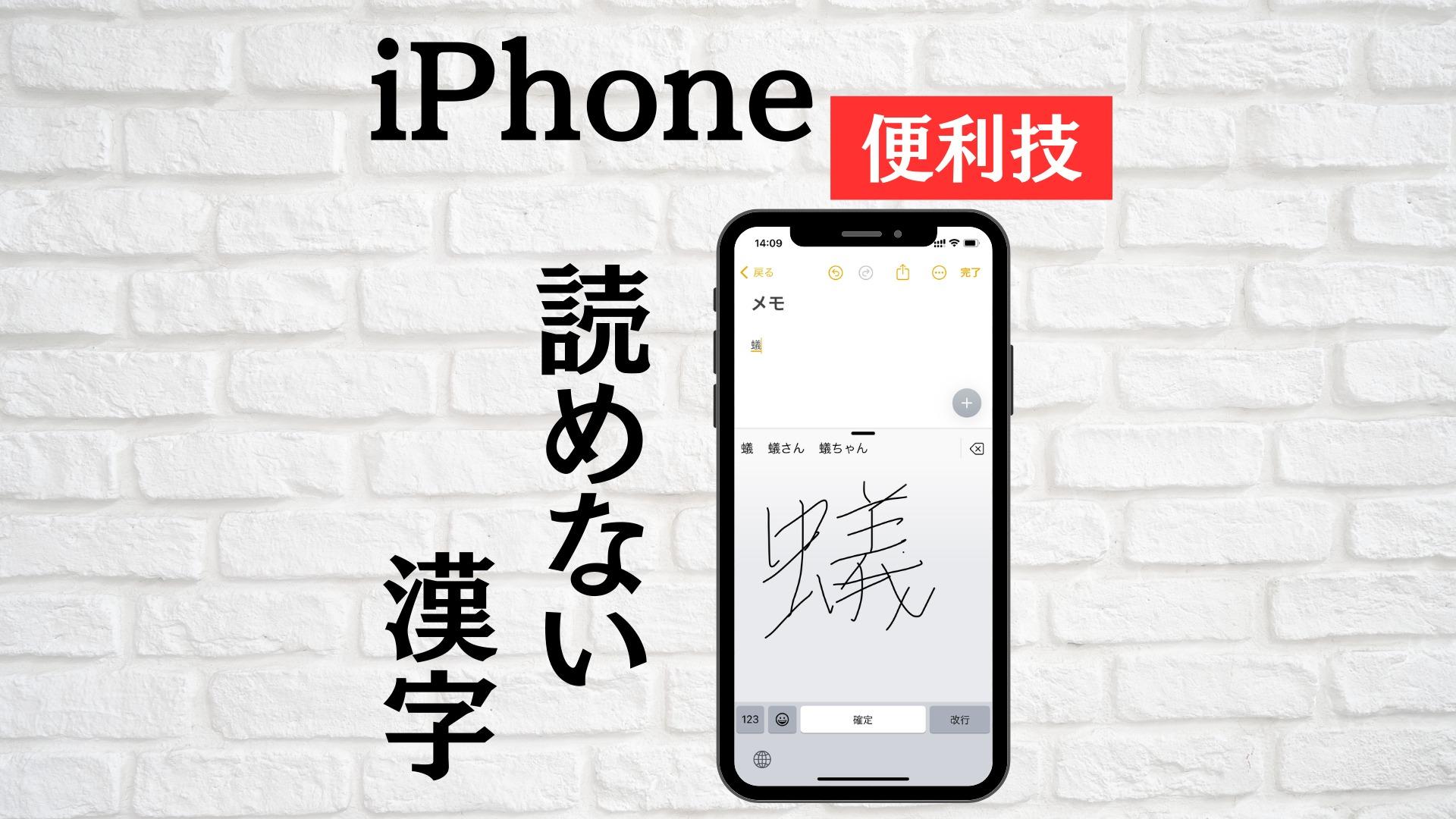
外出先でiPhoneを使っている場合、設定から「キーボード」→「新しいキーボードを追加」で「中国語 - 繁体字(手書き)」を追加しておく裏ワザが実用的です。日本語の漢字の多くは繁体字と共通しているため、文字入力エリアで手書き入力枠を呼び出し、指で書くだけで漢字が入力候補に現れます。入力後はWeb検索に流し込むだけで読みが判明します。
Windows PCで作業している場合は、古くから親しまれているIMEパッド手書き入力が堅実です。タスクバーの言語アイコン(「あ」や「A」)を右クリックして「IMEパッド」を呼び出せば、マウス操作で描いた文字を即座にテキスト化できます。Windows 10/11双方に標準搭載されており、追加の通信を行わないため、機密情報を扱うビジネス文書の作成時にも情報漏洩のリスクがありません。
4. 部分しか分からない・形が複雑な文字:漢字構成パーツ検索と部首画数検索
一部がかすれている文字や画数が多すぎて書くのが困難な難読漢字の調べ方として有効なのが、漢字構成パーツ検索です。例えば「魑魅魍魎」の「魍」という文字を調べたい場合、「鬼」と「亡」と「一」といった構成要素をキーボードで打ち込み、「漢字 構成 パーツ」を扱う辞書サイトに投入します。従来の部首画数検索では「どの部分が正式な部首なのか判断がつかない」という初学者の壁がありましたが、パーツ検索なら見たままのブロックを入力するだけで目的の文字に到達できます。

