画面上では完璧に見えている縦書きレイアウトが、いざ紙に印刷したりPDFへエクスポートしたりすると枠線をはみ出してしまう現象は、エクセルの解像度依存レンダリングに起因する典型的なトラブルです。
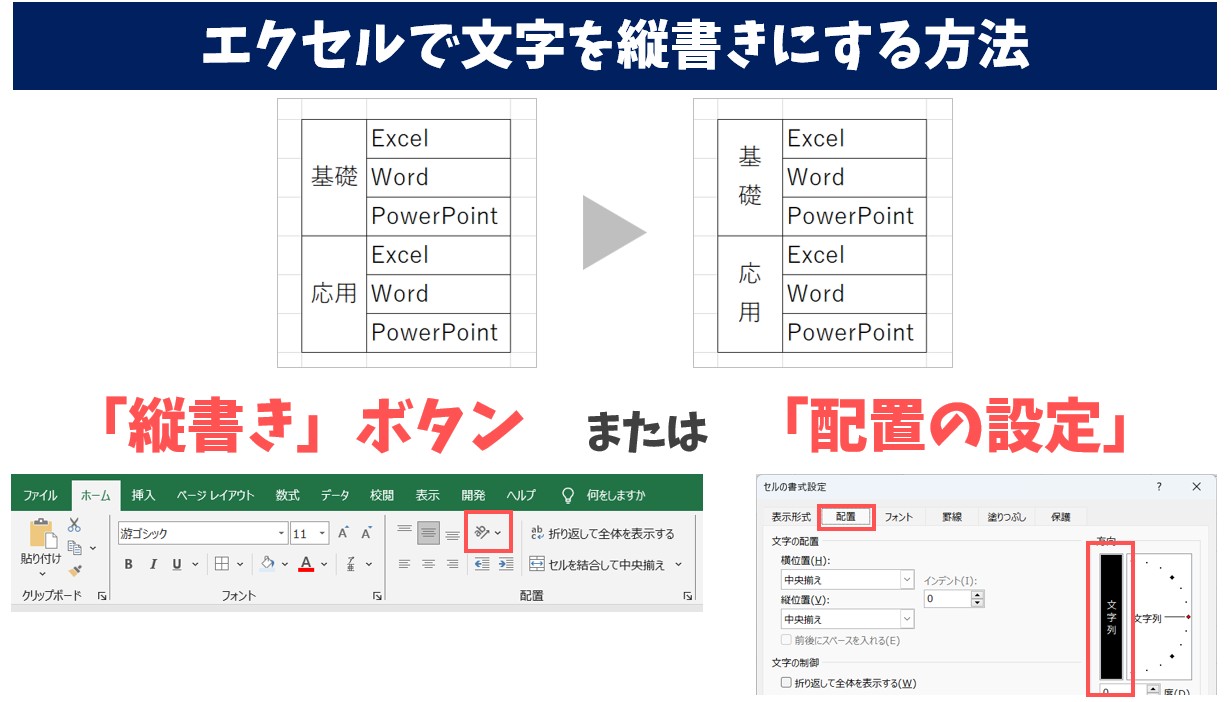
まず、エクセル 縦書き 文字間隔 調整を行う際は、「セルの書式設定」の「配置」タブにある「垂直方向の配置」を「均等割り付け」に指定するのが基本です。これにより、セルの高さに合わせて自動的に美しい文字配分が行われます。ただし、セル内に文字が収まりきらないと下部が欠けてしまうため、エクセル 縦書き 折り返して全体を表示のチェック状態も併せて確認しておく必要があります。
さらに、エクセル 縦書き 枠線 印刷ズレ 原因の多くは、画面表示用のフォントメトリクスとプリンタードライバーの描画解像度の差異です。ズレを防ぐためには、セルの行高・列幅に最低でも10%〜15%程度の余白を持たせる設計を徹底し、事前に必ず印刷プレビュー画面で欠けやはみ出しがないかを検証してください。
【プロの結論】セル内縦書きとテキストボックスの使い分け基準
実務における生産性を最大化するための判断基準は極めて明確です。
名簿データや商品台帳のように「行や列の追加・並べ替えが発生する表形式データ」であれば、迷わずセル自体の配置機能を利用し、全角入力ルールを徹底するのが正解です。数式やエクセル 縦書き 関数 ルビ表示(PHONETIC関数によるふりがな抽出など)を組み合わせた自動処理も、セル内管理でこそ真価を発揮します。
一方で、案内状の表紙や賞状テンプレートのように「1枚の印刷物として完璧な組版精度が求められる帳票」であれば、セル幅に縛られないテキストボックスやWordの差し込み印刷機能を採用するべきです。用途に応じたツールの適材適所を意識することで、無用な体裁崩れとレイアウト修正の手間を劇的に削減できます。

