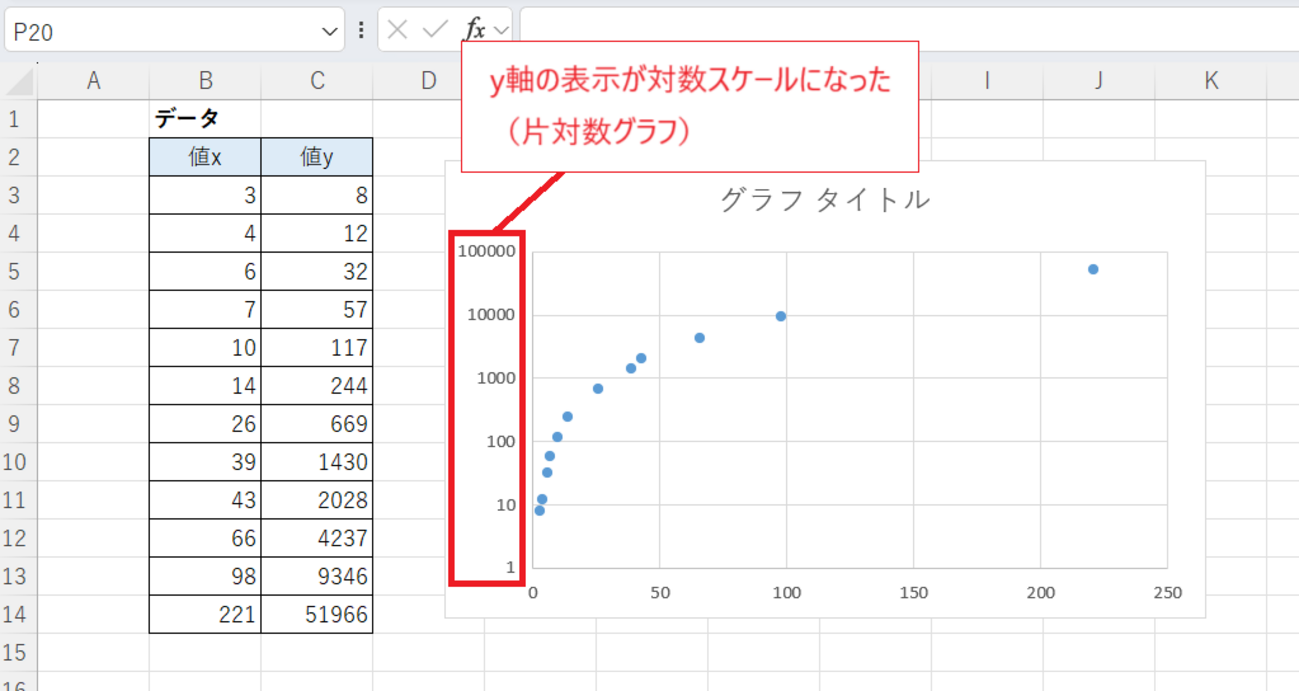
対数目盛を適用した直後のグラフは、主目盛線しか表示されておらず、データポイントがどの数値を指しているのか直感的に読み取りづらい状態になっています。プロ仕様のレポートに仕上げるためには、補助目盛線 表示と目盛間隔のカスタマイズが不可欠です。
グラフを選択した状態で、右上に表示される「+(グラフ要素)」アイコンをクリックし、「目盛線」のサブメニューを展開します。ここで「第1主縦(または横)」に加えて「第1補助横(または縦)」にチェックを入れます。これにより、1から10の間に2, 3, 4...と狭まる対数目盛特有のグリッド線が追加され、視認性が大幅に向上します。
さらに、「目盛間隔 調整 エクセル」の観点で重要なのが、軸の境界値の固定です。「軸の書式設定」作業ウィンドウで、最小値と最大値を「自動」のまま放置せず、データの最小単位(例:0.1や1)と最大到達点(例:10,000)を手動で明示的に入力します。自動設定に依存すると、データ更新時にスケールが勝手に変動し、前後の比較グラフで傾きが一致しなくなる事故を防ぐことができます。

