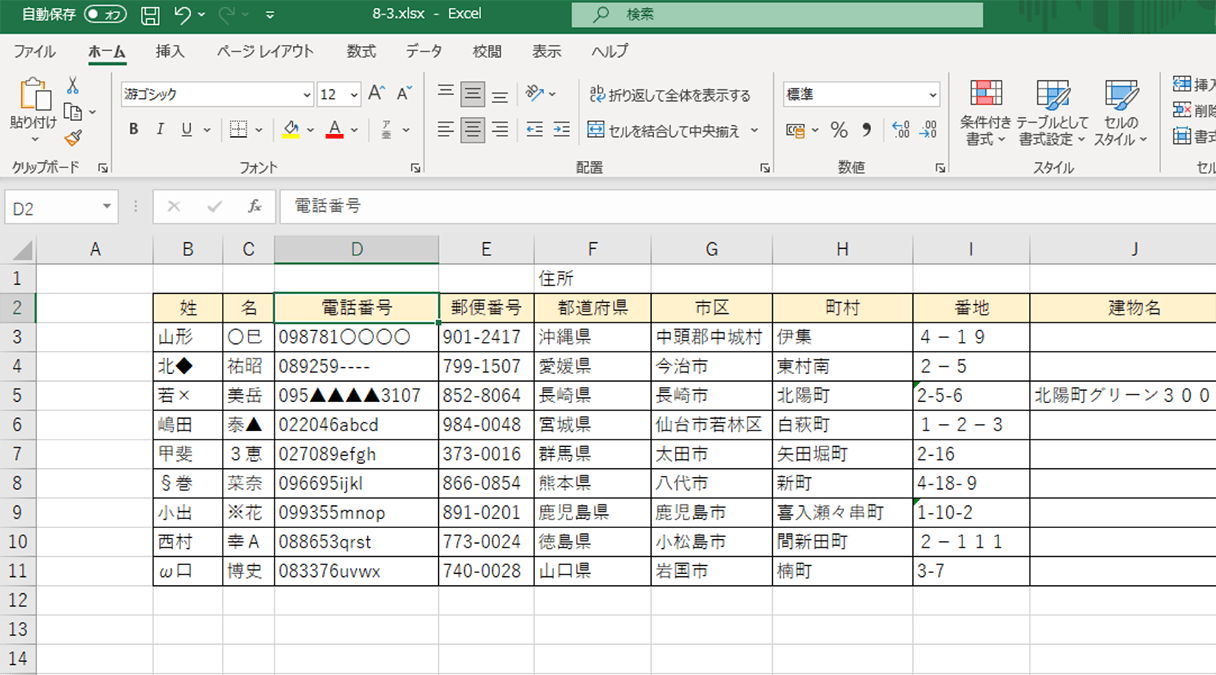
「数式を組む手間すら惜しい」「作業列を増やさずに元データを直接変更したい」というニーズには、エクセルに標準搭載されているスマート機能やショートカットを活用した関数使わずに半角変換するテクニックが威力を発揮します。
1. 「フラッシュフィル(Ctrl+E)」による直感的な自動変換
エクセルの規則性自動認識機能であるフラッシュフィルを使えば、数式を1行も書かずに文字列操作による半角化が完了します。
変換したい元データの隣のセルに、1行目だけ手動で半角に直した文字列(例:A2が「トウキョウ123」ならB2に「トウキョウ123」)を入力します。その直下のセル(B3)を選択し、ショートカットキー「Ctrl+E」を押すだけで、エクセルが規則性を検知し、数千行におよぶデータであっても一瞬で半角化された文字列が埋まります。
2. 「検索と置換(Ctrl+H)」でスペースや特定数字を狙い撃ち
「セル内の全角スペースだけを半角スペースに統一したい」「特定の全角数字だけを直したい」というケースでは、置換機能が最短ルートです。
変換対象のセル範囲を選択し、ショートカットキー「Ctrl+H」で「検索と置換」ダイアログを開きます。「検索する文字列」に全角スペースを1つ入力し、「置換後の文字列」に半角スペースを1つ入力して「すべて置換」をクリックします。この操作により、氏名の間にあるスペースのブレや半角数字の一括変換がシート全体で即座に完了します。

