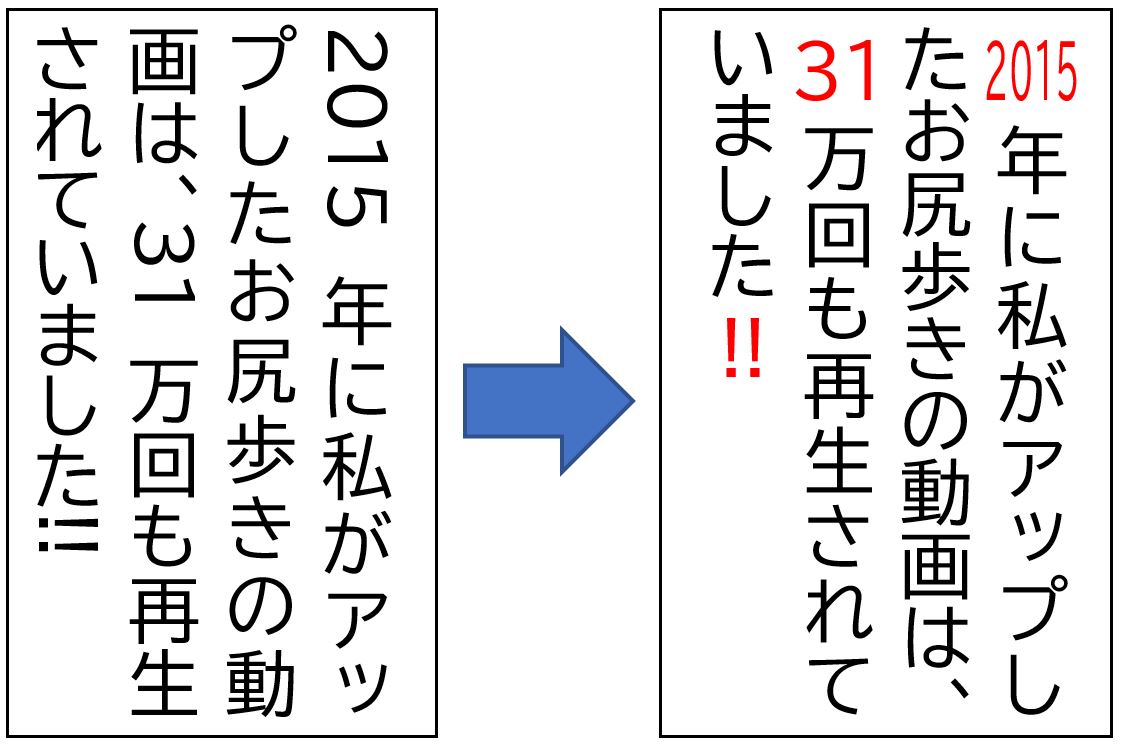
Wordには、縦書き文章の中に登場する横書きの文字列(主に2桁以内の数字)を、1文字分の正方形の枠内に水平に並べて配置する「縦中横」という専用機能が備わっています。Word縦書きの数字横向き直し方として最も標準的であり、文部科学省の公用文作成ガイドラインや商業出版の組版基準でも採用されている標準設定です。
Word縦書きの2026年最新設定手順は極めてシンプルです。
- 縦書き文書内で、横向きに寝ている「2桁の半角数字」(例:「12」「30」など)をマウスでドラッグして範囲選択します。
- Word上部の[ホーム]タブをクリックし、[段落]グループ内にある[拡張書式]アイコン(文字「A」の上下または左右に青い矢印が付いたマーク)をクリックします。
- ドロップダウンメニューから[縦中横]を選択します。
- 設定ダイアログボックスが表示されたら、プレビュー画面を確認し、[OK]ボタンを押します。
このわずか数ステップで、横に倒れていた2桁数字がくるりと回転し、漢字1文字分のスペースの中に綺麗に横並びで収まります。これがWord縦書きの数字2桁に対する最適解です。
ここで注意を要するのが、Word縦書きにおける数字3桁の表示です。「100」「500」といった3桁数字や、西暦「2026」などの4桁数字に対してそのまま縦中横を適用すると、ダイアログ内にある「行の幅に合わせる」にチェックが入っている場合、Wordは無理やり1文字分のマス幅に文字を押し込めようとします。その結果、数字が極端に細く長体変形され、印刷時にかすれたり視認性が著しく低下したりするトラブルを招きます。
逆に「行の幅に合わせる」のチェックを外すと、数字の比率は保たれるものの、文字枠が左右の行にはみ出し、隣接する行の文字と接触してレイアウトが崩落します。商業印刷や公的文書の実務では、「縦中横は原則として2桁まで」「3桁以上の数値は漢数字に変換するか、横書きの別枠を用いる」というのがプロの鉄則となっています。

