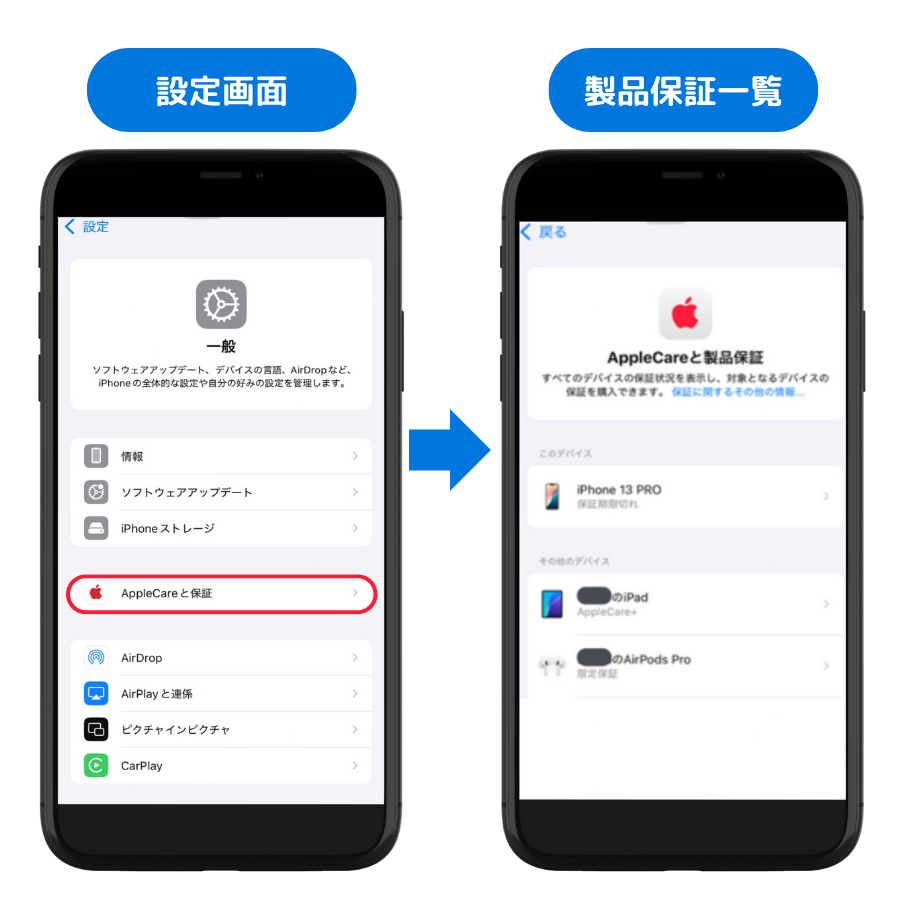
Q1:中古ショップやフリマアプリで購入したiPhoneのAppleCare+状況はどう確認する?
A1:端末の「設定」>「一般」>「AppleCareと保証」を開くか、端末裏面・SIMトレイ・設定画面でシリアル番号を確認し、Apple公式の「保証状況の確認」ページに入力してください。前の所有者が一括前払いで加入しており、解約手続きを取っていなければ、端末に保証が紐づいているため購入者もそのまま保証を利用できます。
Q2:一括購入した2年間のAppleCare+が終了した後、月額プランへ延長できる?
A2:可能です。2年(Macは3年)の保証終了日から30日以内であれば、デバイスの設定画面またはマイサポートから月額払い(または年額払い)の延長保証へ切り替えられます。30日を過ぎると再加入の権利が永久に失われるため、終了予定日の事前チェックが極めて重要です。
Q3:契約時の「AppleCare+契約番号」を紛失してしまいました。修理は受けられない?
A3:契約番号が手元になくても修理受付は問題なく行えます。Appleの修理システムは端末のシリアル番号およびApple IDに紐づいて管理されているため、窓口でシリアル番号を提示するだけで保証が自動適用されます。どうしても契約番号を控えたい場合は「Appleマイサポート」にサインインすれば確認可能です。
Q4:キャリア(ドコモ・au・ソフトバンク・楽天モバイル)経由で加入した場合の確認方法は?
A4:端末本体の「設定」画面やAppleマイサポートからも確認できますが、キャリア独自の補償パック(紛失補償や独自サポートの上乗せ)とセットになっているケースがあります。月々の支払い明細や各キャリアのマイページ(My docomo、My au、My SoftBank、my 楽天モバイル)の「契約オプション一覧」も併せて確認すると確実です。

