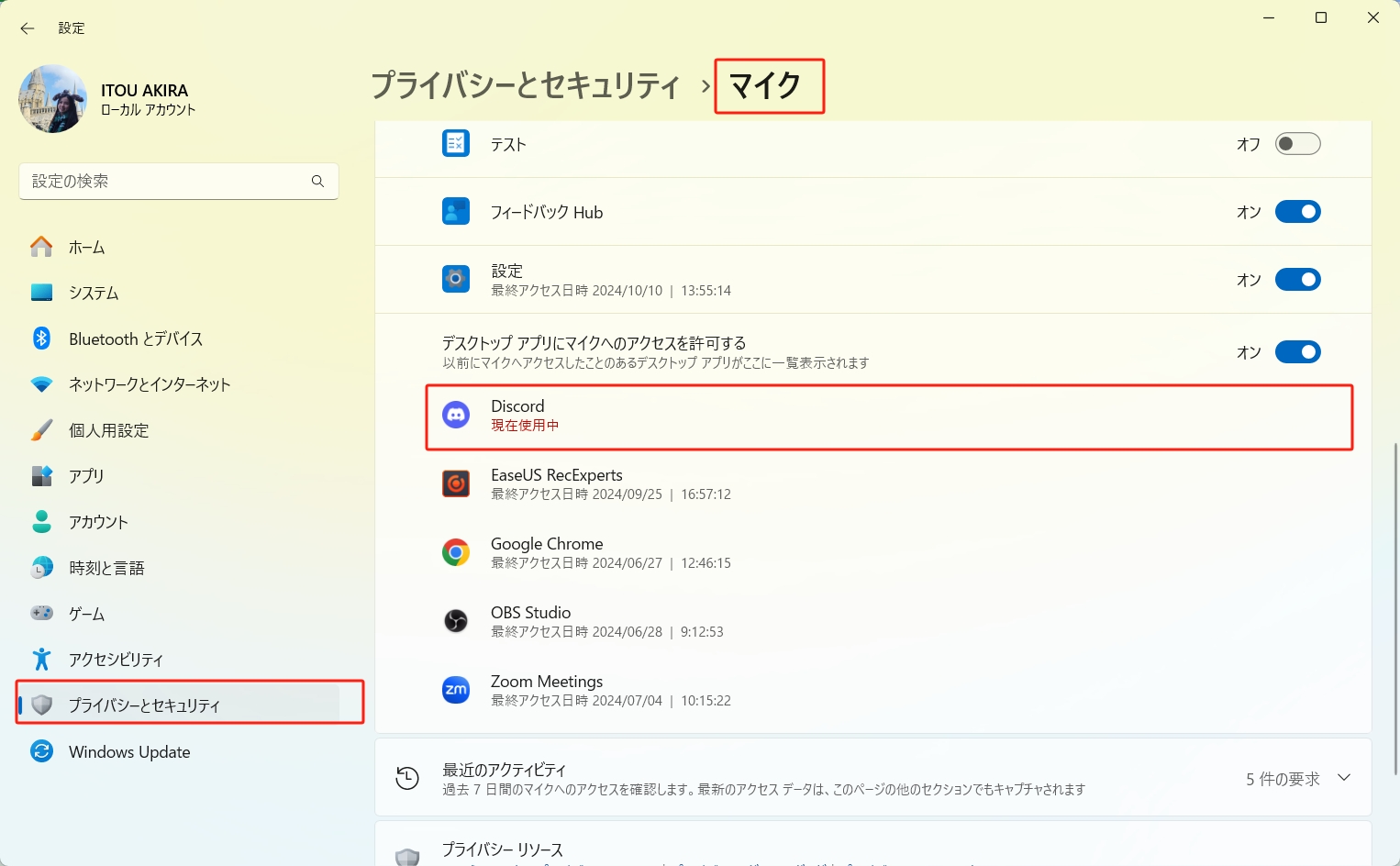
Windows PC環境で画面共有の音声が入らないときは、基本的な設定から順番にチェックしていくことで素早い復旧が可能です。
まずは共有画面の開き直しから試します。画面共有を一度停止し、共有パネルを開いた際に「画面」タブではなく「アプリケーション」タブから目的のゲームやブラウザを直接指定してください。これだけで音声キャプチャが自動的に有効化され、相手側に音が流れるようになるケースが大半です。
次に確認したいのがDiscordの管理者権限での実行です。タスクバーやトレイからDiscordを完全に終了させた後、Discordのショートカットアイコンを右クリックして「管理者として実行」を選択します。これにより、高権限で動作する3Dゲームなどのサウンドプロセスもスムーズにフックできるようになります。
また、サウンドドライバの不整合が疑われる場合は、Windowsの「デバイス マネージャー」からオーディオ入出力ドライバの更新を確認するか、Realtekなどのサウンドドライバを最新版へアップデートしてください。あわせて「サウンドの設定」内で、既定の出力デバイスが普段使用しているヘッドセットやスピーカーと正しく一致しているか、ステレオミキサーの設定が無駄に干渉していないかも点検しておくと確実です。

