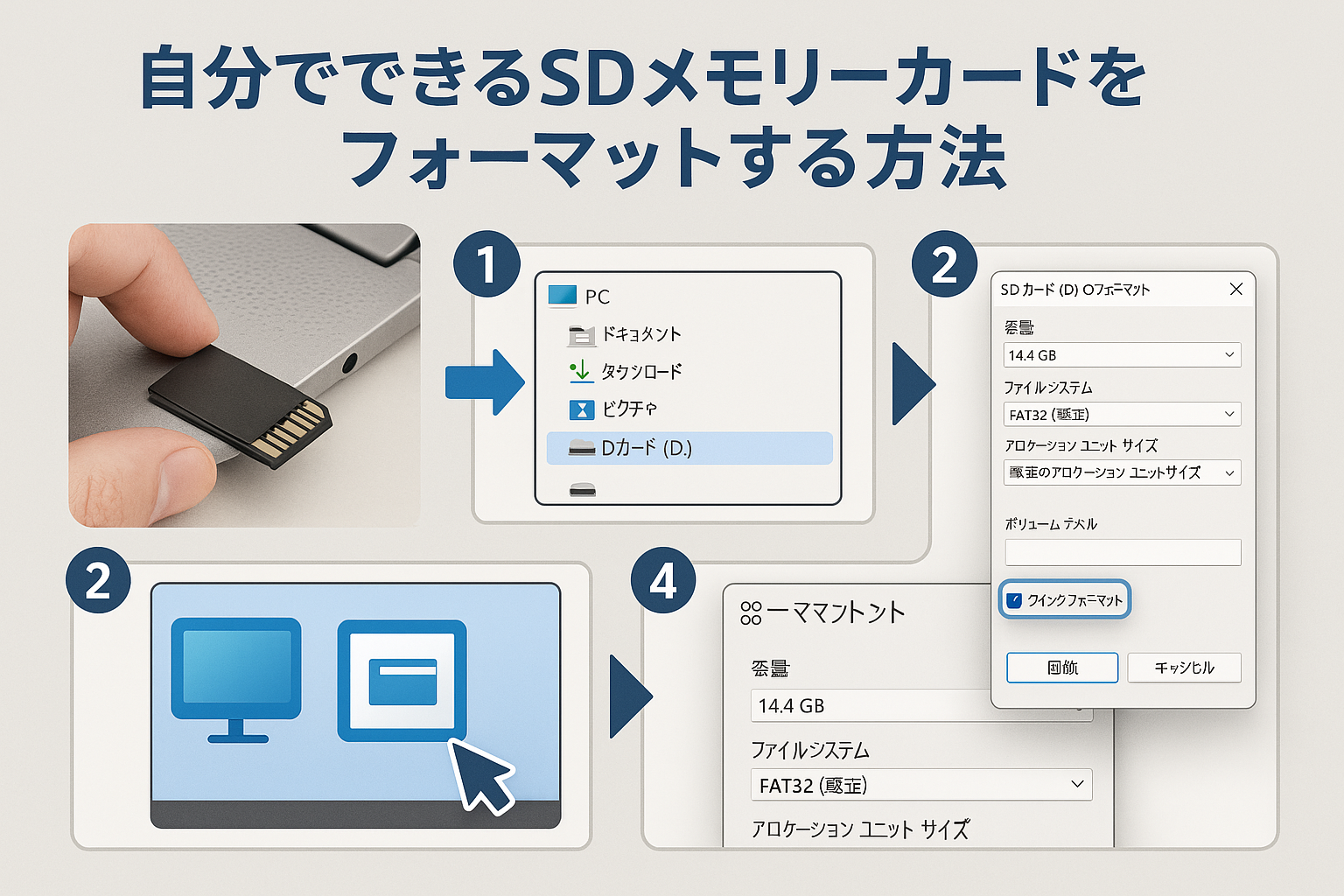
SDカードの健全性を長期にわたって維持するためには、使用する機器に最適化された正しい手順でフォーマットを実行することが鉄則です。OS標準の機能でも初期化自体は可能ですが、プロの現場では明確な使い分けが徹底されています。
まず、PC環境で最も信頼性が高い決定打となるのが、SD規格の標準化団体であるSDアソシエーションが無償提供しているSDメモリカードフォーマッター公式ツールの利用です。WindowsやMacの標準フォーマット機能は、外付けHDDやUSBメモリと同じ汎用ロジックでセクターを区切るため、SDカード特有の「アライメント(物理境界)」が微妙にズレてしまい、転送速度の低下や書き込み寿命の短縮を招くリスクを孕んでいます。公式ツールを使用すれば、SD規格に定められた最適なフラッシュ境界に合わせて完璧なアロケーションユニットサイズで再構築されます。
日常の作業フローとして各OS標準の手順を用いる場合は、以下のプロセスを遵守してください。
Windows11でのフォーマット方法:
エクスプローラーを開き、「PC」から対象のSDカードドライブを右クリックして「フォーマット」を選択します。ファイルシステムに「exFAT(64GB以上の場合)」、アロケーションユニットサイズに「標準のクラスタサイズ」を指定します。通常のメンテナンスであれば「クイック フォーマット」にチェックを入れて開始しますが、エラーの兆候がある場合はチェックを外し、不良セクターのスキャンを兼ねた通常フォーマットを実行します。
MacでのSDカードフォーマット手順:
「アプリケーション」内の「ユーティリティ」から「ディスクユーティリティ」を起動します。左サイドバーで対象のSDカードを選択し、画面上部の「消去」をクリック。名前を入力後、フォーマット形式として「exFAT」、方式(パーティションマップ)として「マスター・ブート・レコード(MBR)」を選択して実行します。Apple固有の「APFS」や「Mac OS拡張」を選んでしまうと、カメラやゲーム機で一切読み込めなくなるため厳重な注意が必要です。
スマホでのSDカード初期化手順:
Android端末にmicroSDを挿入した状態で、「設定」アプリを開き、「ストレージ」項目へと進みます。外部ストレージとして認識されているSDカードをタップし、右上のメニューアイコンから「ストレージの設定」を選択。「フォーマット」をタップして画面の指示に従います。Android端末では、暗号化を施して本体と一体化させる「内部ストレージ化」と、他機器と使い回せる「ポータブルストレージ」の選択肢が出現することがあるため、PCや他端末へカードを抜き差しする機会があるなら必ずポータブルストレージとしてフォーマットしてください。

