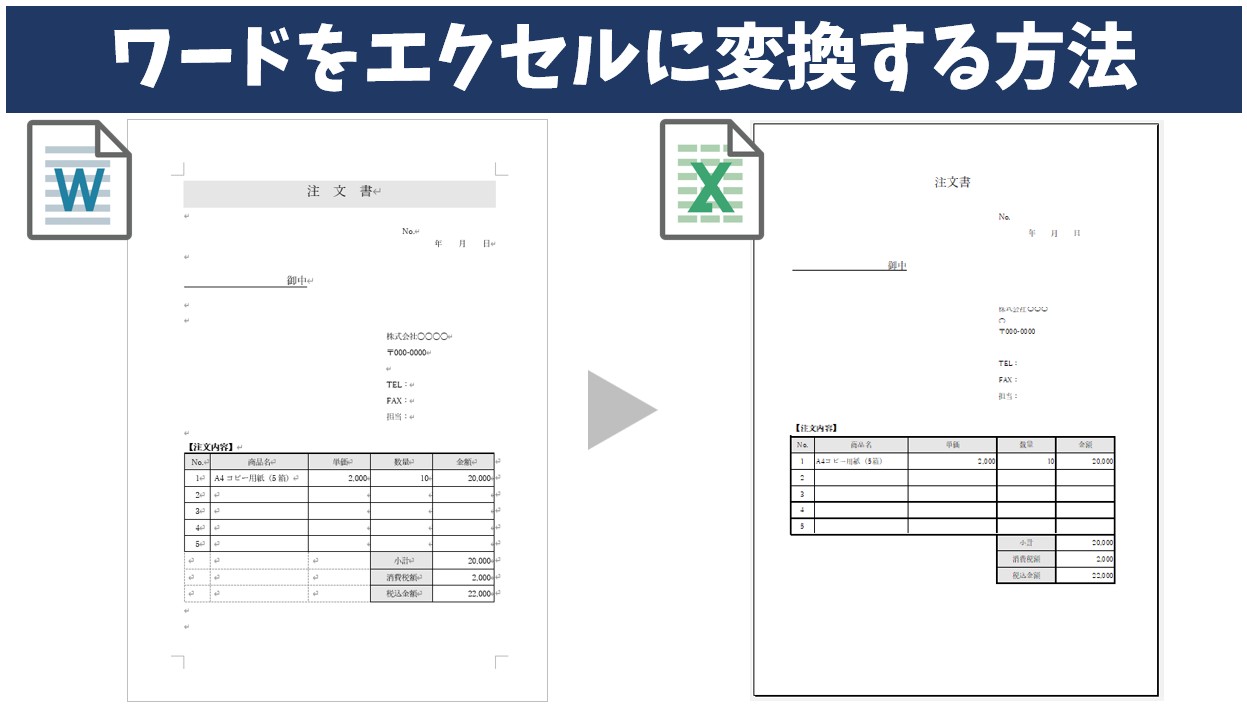
定期的に発生する数十から数百に及ぶWord報告書から表データを抽出し、1つのExcelシートに集約したい場合、手作業での変換は現実的ではありません。このような定常業務には、ワード エクセル 変換 マクロ VBAを活用した自動化が真価を発揮します。
以下は、同一フォルダ内にあるWord文書から表データを自動抽出し、Excelのアクティブシートへ連続して転記する標準的なVBAコードの設計モデルです。
Sub ImportWordTables() Dim wdApp As Object Dim wdDoc As Object Dim strFolder As String Dim strFile As String Dim tbl As Object Dim rowIdx As Long, colIdx As Long Dim targetRow As Long strFolder ="C:\TargetFolder\" ' 対象フォルダのパスを指定 strFile = Dir(strFolder & ".docx") targetRow = 1 Set wdApp = CreateObject("Word.Application") wdApp.Visible = False Do While strFile <> "" Set wdDoc = wdApp.Documents.Open(strFolder & strFile) For Each tbl In wdDoc.Tables For rowIdx = 1 To tbl.Rows.Count For colIdx = 1 To tbl.Columns.Count On Error Resume Next Cells(targetRow, colIdx).Value = _ Replace(Replace(tbl.Cell(rowIdx, colIdx).Range.Text, Chr(13) & Chr(7), ""), Chr(7), "") On Error GoTo 0 Next colIdx targetRow = targetRow + 1 Next rowIdx Next tbl wdDoc.Close False strFile = Dir() Loop wdApp.Quit Set wdDoc = Nothing Set wdApp = Nothing MsgBox "変換と取り込みが完了しました。", vbInformation End Sub
このマクロを実行すると、Word特有のセル終端記号(Chr(13)およびChr(7))をクレンジングしながら、純粋なテキストのみをExcelのグリッドへ正確にマッピングします。WordからExcel 一括変換 方法としてマクロを導入することで、従来数日を要していたデータ統合作業を数分に短縮することが可能になります。

