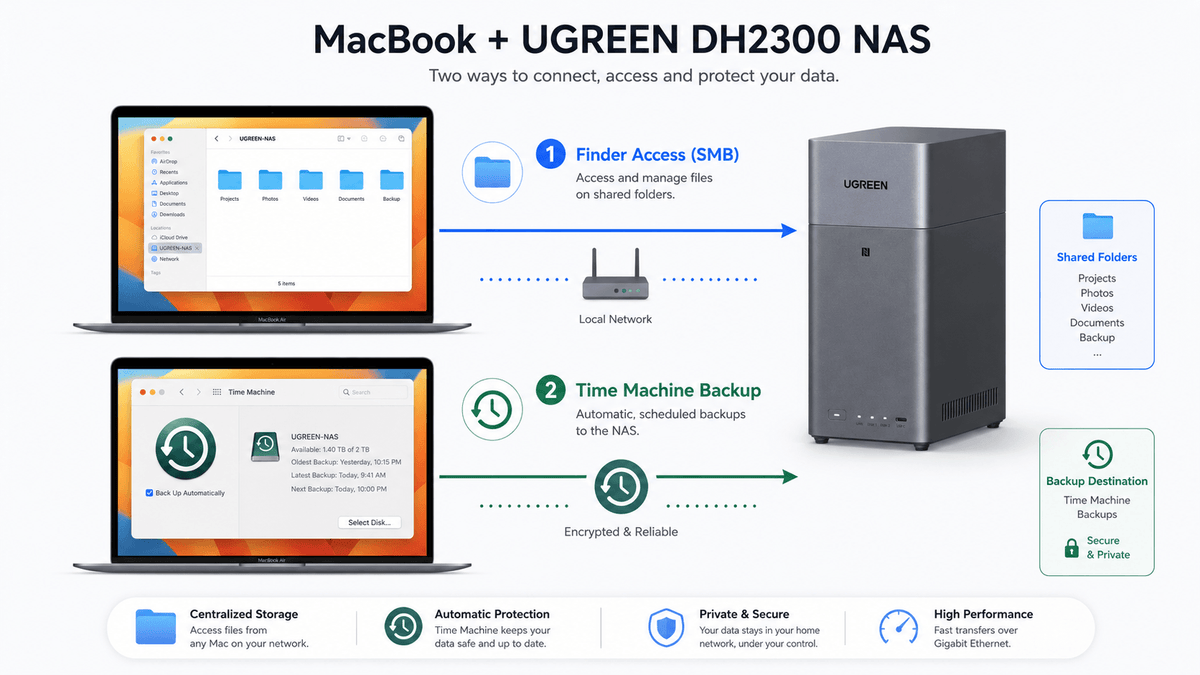
NASでTime Machineをスムーズに稼働させるためには、各メーカーの管理画面から正しいプロトコルとバックアップ共有設定を有効化する必要があります。ここでは国内で利用者の多い主要3大メーカーの手順を整理します。
Synology(DSM)の設定手順
SynologyのNASでTime Machineバックアップを構成する手順は極めて洗練されています。管理OS「DSM」にログイン後、「共有フォルダ」でTime Machine専用のフォルダを作成します。この際、詳細設定から前述のクォータ制限を適用してください。次に「ファイルサービス」の「SMB」設定タブを開き、「詳細設定」内の「macOS」項目へ進みます。「SMBを介したTime MachineバックアップのBonjour Time Machineブロードキャストを有効にする」にチェックを入れ、先ほど作成した共有フォルダを指定するだけで完了します。
QNAP(QTS)の設定手順
QNAPでのTime Machine設定方法も同様にSMB経由で行います。「コントロールパネル」から「ネットワークとファイルサービス」を選び、「Win/Mac/NFS」を開きます。「Appleネットワーキング(AFP)」は過去の遺物となっているため無効のままで問題ありません。「Microsoftネットワーク(SMB)」の詳細設定から「Time Machineのサポート(Bonjour)」を有効化し、専用の共有フォルダと最大容量を設定したユーザー権限を割り当てます。
バッファロー(LinkStation/TeraStation)の設定手順
バッファロー製NASのMac Time Machine対応モデルでは、Web設定画面の「サービス」項目内に「Time Machine」専用のスイッチが用意されているケースが主流です。Time Machine機能をオンにし、バックアップ先に指定したい共有フォルダを選択後、Mac側の「システム設定」>「一般」>「Time Machine」からネットワーク上のフォルダを指定して認証情報を入力します。

