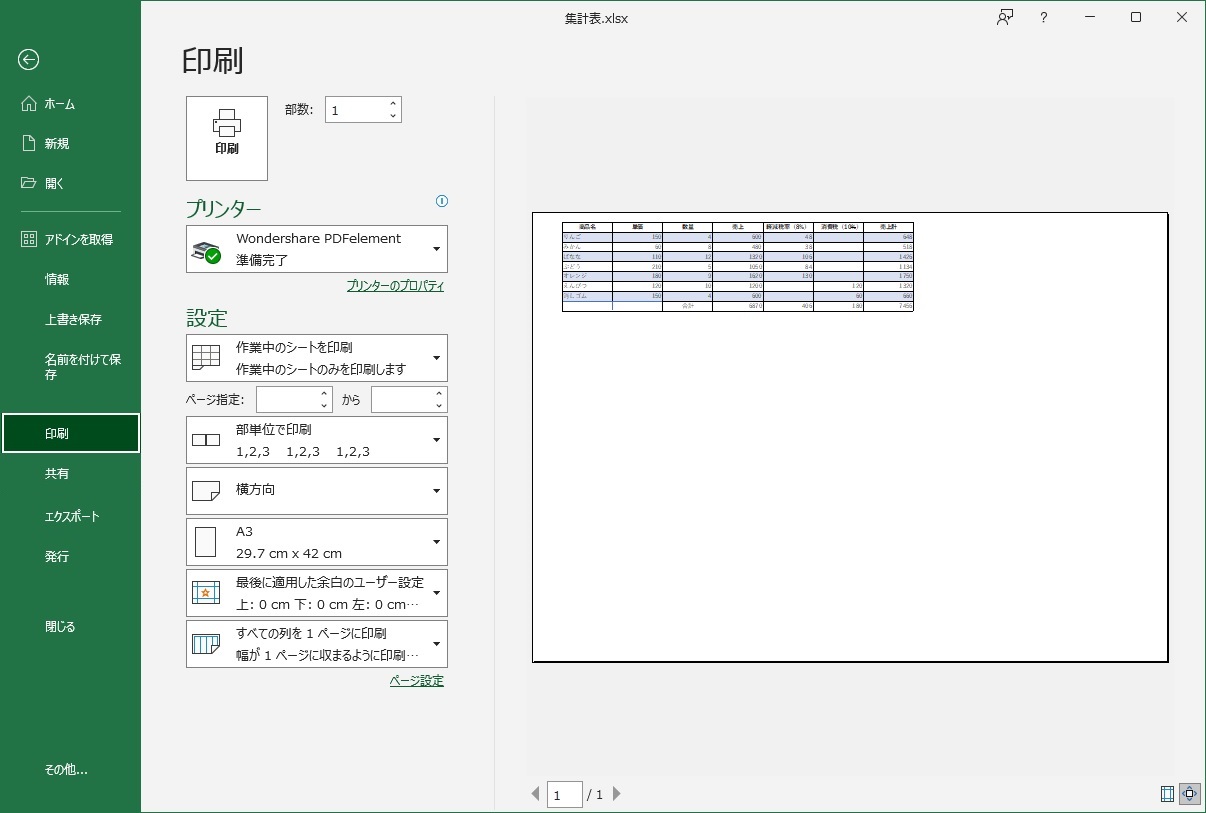
表を用紙1枚の枠組みにピタリと収めつつ、余白を極限まで減らして文字を読みやすく拡大するには、2つの表示モードと比率調整を直感的に使いこなす必要があります。
最も確実性の高いアプローチが、ステータスバー右下や「表示」タブからアクセスできる「改ページプレビュー」の活用です。画面上に現れる青い点線や実線は、現在のページ境界を示しています。この改ページプレビュー青い線の調整を行い、外側の青い破線をドラッグして一番端の枠線まで引っ張るだけで、自動的にパーセンテージが計算され、エクセル印刷1ページに収める方法として最もシンプルに機能します。
ただし、マウスによるドラッグ操作だけでは、表が小さくなりすぎて余白が逆に目立つケースもあります。そこで威力を発揮するのが、手動によるエクセル拡大縮小印刷テクニックです。ページ設定ダイアログの「拡大/縮小」において、パーセンテージを105%、110%と段階的に引き上げるか、「次のページ数に合わせて印刷」を選択して「横1×縦1」に固定します。同時に「ページ中央」の「水平」にチェックを入れることで、わずかに残った余白が左右均等に配分され、視覚的なバランスが一気に整います。

