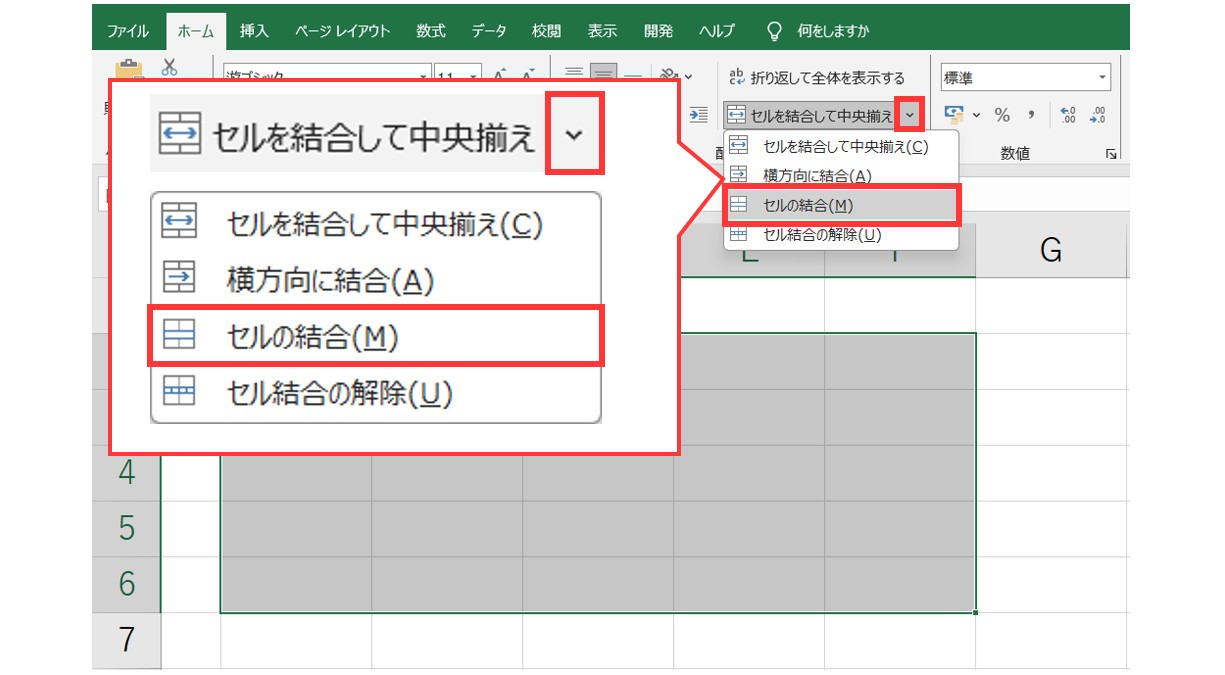
セル結合を実行した際、「選択範囲には複数のデータ値があります。1つのセルに結合すると、左上のデータのみが保持されます」という警告ダイアログを目にした経験は誰しもあるはずです。そのまま「OK」を押すと、左上(または先頭)以外のセルに入力されていた数値やテキストは完全に消滅してしまいます。
実務でエクセルセル結合時に文字を残すためには、結合前に数式を使って文字列をあらかじめ連結しておく下準備が必要です。ここで活躍するのがエクセルのセル結合に役立つ関数です。
例えば、A2セルに「東京都」、B2セルに「千代田区」と入っている場合、隣のC2セルに以下のいずれかの数式を入力します。
- =A2 & B2(単純連結)
- =CONCAT(A2, B2)(複数セルの連結)
- =TEXTJOIN(" ", TRUE, A2, B2)(スペース区切りで連結)
結合した文字列が生成されたら、その数式セルをコピーし、「値として貼り付け」を行って確定させます。その後、不要になった元列を削除または非表示にし、必要に応じてセル結合を適用すれば、貴重な入力データを1文字も欠落させることなく安全に成型できます。

