「タイムライン上では動いていたのに、ファイル書き出しを行ったら1枚の静止画になってしまう」という事態は、初心者が最も混乱するポイントです。クリスタ GIF 書き出し 動かない 原因を深掘りしていくと、ツールの不具合ではなく、出力設定と確認環境の仕様差に起因するケースが9割を占めています。
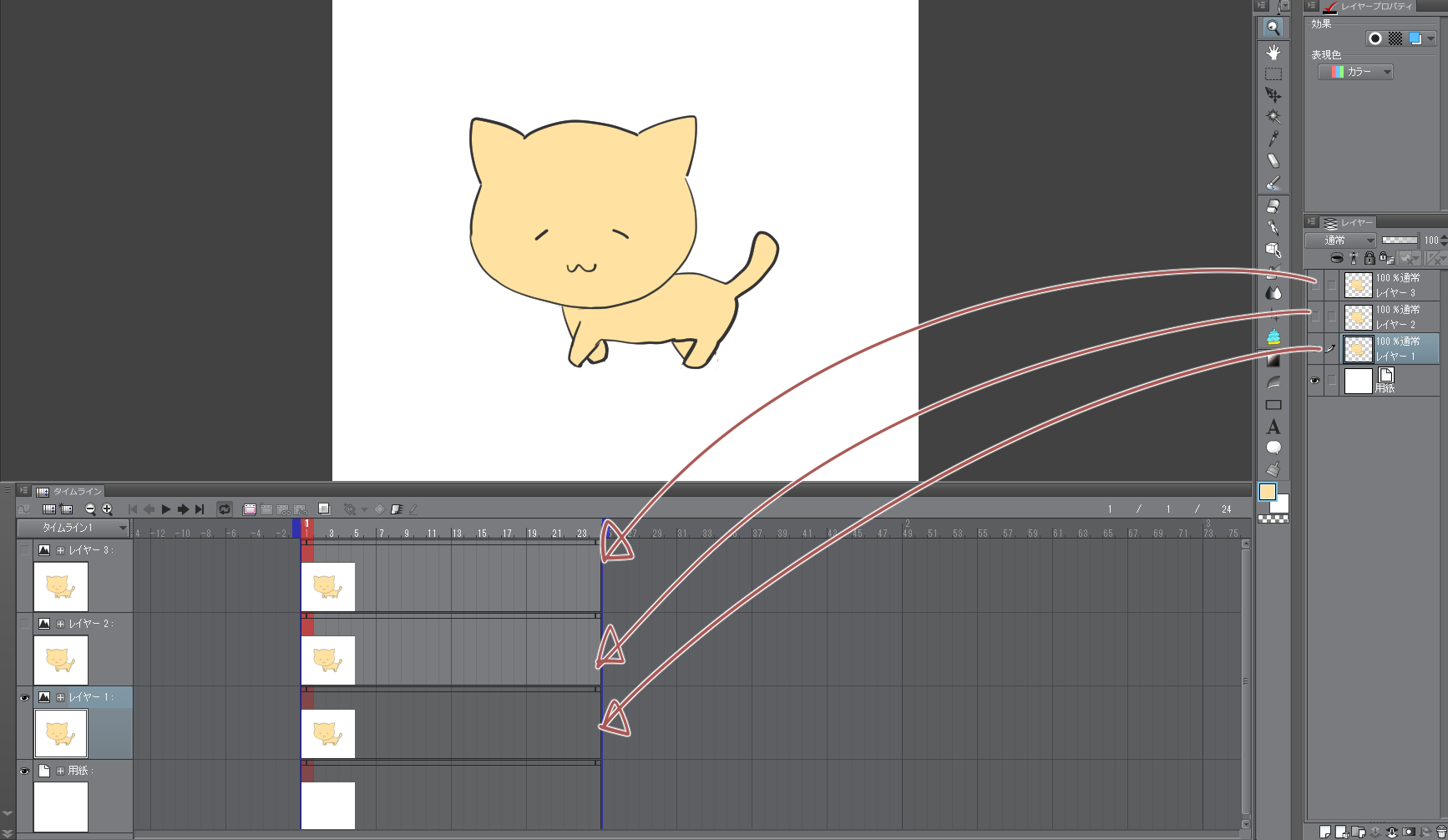
代表的な要因の筆頭が、「書き出し範囲の終了フレーム指定ミス」です。クリスタのタイムライン上には、全体の長さを規定する青いスライダー(終了位置を示すブラケット)が存在します。この青いバーが「1フレーム目」の位置に縮んだまま書き出してしまうと、1枚目だけが出力され、動かない静止画GIFが生成されてしまいます。書き出しを実行する前に、青いバーがタイムラインの終端まで伸びているかを目視確認してください。
次に疑うべきは「閲覧環境の仕様」です。Windows標準のフォトビューアーや一部のスマートフォンの古いギャラリーアプリでは、GIFアニメーションの自動再生に対応しておらず、静止画としてレンダリングされる場合があります。動かないと感じたら、作成したGIFファイルを「Google Chrome」や「Microsoft Edge」などのWEBブラウザにドラッグ&ドロップして開いてみてください。ブラウザ上で正常にループ再生されれば、データ自体は正しく出力されています。
また、クリスタ GIF ループ再生 設定の不備も見落とせません。書き出し時のダイアログでループ回数が「1回」に設定されていると、最初の再生が終わった瞬間に最後のフレームで永久停止してしまいます。エンドレスに動かし続けたい場合は、必ず「無限」に設定されていることを確認してください。
背景を透明にしたアイコンなどを作成したい場合は、クリスタ 透過GIF アニメーションの書き出し手順を踏む必要があります。用紙レイヤーの非表示アイコン(目のマーク)を消して市松模様の透過状態にした上で、アニメーションGIF書き出しダイアログの「減色」や「背景を透過する」のチェックを有効化します。透過GIFはエッジ部分に特有のジャギー(白縁のギザギザ)が出やすいため、作画時にフチ取り線を濃い色で整えておくのが現場のプロの知恵です。

