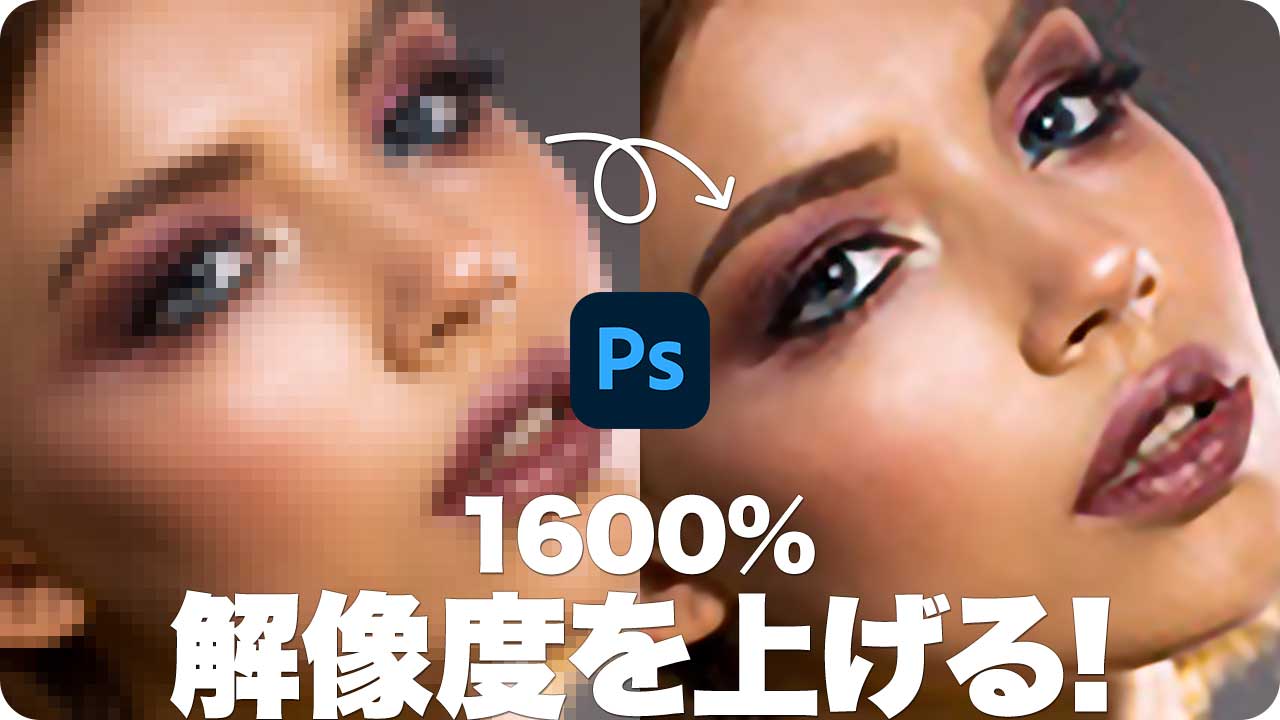
画像のサイズ自体が小さく、印刷や高解像度ディスプレイ表示に耐えられない場合は、解像度を引き上げるアップスケール処理を行います。Photoshop内で完結する代表的な3つの手法と具体的な操作手順を整理しました。
1. Camera Rawの「スーパー解像度」による2倍拡大(面積4倍)
RAWデータはもちろん、JPEGやTIFF画像に対しても劇的な解像度向上をもたらすのがCamera Raw 画像強化 手順の核となるスーパー解像度機能です。縦横の解像度をそれぞれ2倍(総ピクセル数は4倍)に拡張します。
【Photoshop スーパー解像度 やり方】
- Photoshopで画像を開き、メニューの「フィルター」>「Camera Raw フィルター」を選択(※RAWファイルの場合は自動で起動)。
- フィルムストリップまたはプレビュー画面上で画像を右クリックし、コンテキストメニューから「強化」を選択。
- 「強化プレビュー」ダイアログが表示されたら、「スーパー解像度」にチェックを入れる。
- プレビュー枠内をクリック&ホールドして処理前後のディテール差を確認し、「強化」ボタンをクリック。
処理が完了すると、元画像の隣に「〜-強化.dng」という新しいファイルが生成され、エッジの立ったシャープな大解像度画像が得られます。
2. 画像解像度ダイアログの「ディテールを保持 2.0」
任意の倍率や指定サイズ(mmやpx単位)に細かく調整しながら拡大したい場合は、Photoshop 画像解像度の変更 再サンプル機能を使用します。
【Photoshop ディテールを保持 拡大方法の手順】
- メニューバーから「イメージ」>「画像解像度」(ショートカット:Opt+Cmd+I / Alt+Ctrl+I)を開く。
- 「縦横比を固定」のリンクアイコンが有効になっていることを確認し、目的の「幅」「高さ」または「解像度」を入力。
- 「再サンプル」のドロップダウンメニューから「ディテールを保持 2.0」を選択。
- プレビューを確認しながら「ノイズを低減」スライダーを調整(通常は10%〜25%程度が自然、荒れが目立つ場合は40%前後まで引き上げる)。
- 「OK」をクリックして適用。
このフォトショップ 画質落ちない拡大 テクニックを活用することで、Web用バナーをポスターサイズへ展開するような大幅なリサイズでも、輪郭のにじみを最小限に抑えられます。
3. スマートオブジェクト化による非破壊ワークフロー
拡大縮小を繰り返す作業環境では、レイヤーをあらかじめ「スマートオブジェクト」に変換しておくことが鉄則です。スマートオブジェクト化されたレイヤーは元データのピクセル情報を保持し続けるため、作業途中で拡大・縮小を重ねても画像データの劣化が発生しません。

