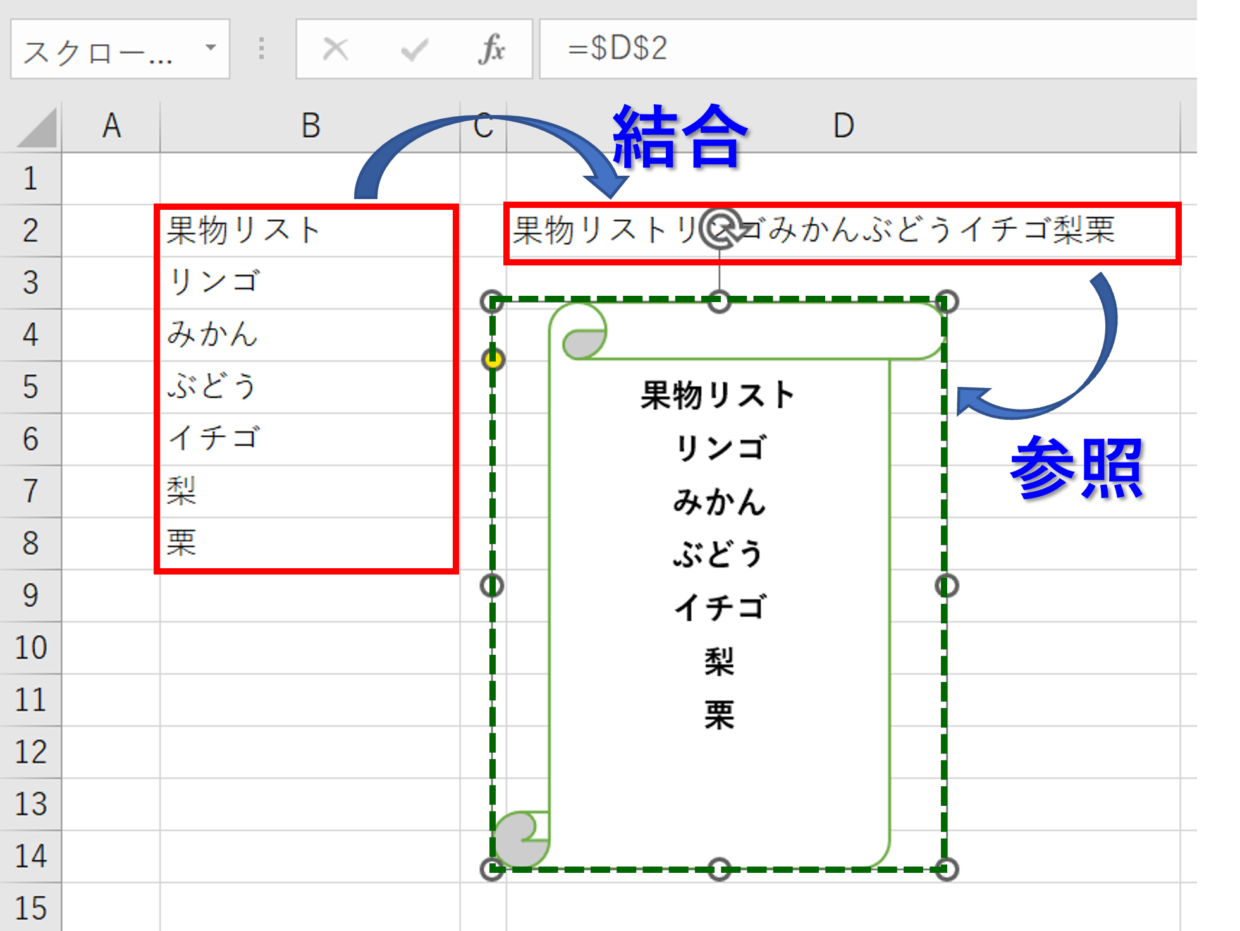
Web上のQ&Aサイトなどでは、「テキストボックスの中に直接VLOOKUPを埋め込む方法はないか」といった質問が頻繁に見受けられますが、現行のExcelアーキテクチャにおいて図形の数式バーに関数を直接記述することは完全に不可能です。
また、「オートシェイプ(四角形や丸など)では参照できない」という誤解もありますが、実は通常の図形でも全く同じ手順でセル参照が可能です。角丸四角形にセル参照を設定して背景色をつければ、モダンなWeb管理画面風のKPIバッジを簡単に作成できます。
さらに、高度な自動化を行いたい場合にはVBA(マクロ)の活用も選択肢に入ります。シートモジュールに以下のコードを記述すると、セル値の変更を検知してテキストボックスの特定文字列のみを強調するような処理も可能です。
Private Sub Worksheet_Change(ByVal Target As Range)
If Not Intersect(Target, Range("A1")) Is Nothing Then
Me.Shapes("TextBox 1").TextFrame2.TextRange.Text ="最新数値: " & Range("A1").Text
End If
End Sub
ただし、VBAによる連動はファイルの保守性を下げる要因にもなるため、一般的な業務では「準備セル+標準参照」の組み合わせを第一選択とすることが推奨されます。
【プロの結論】おすすめできる人・慎重になるべき人の判断基準
テキストボックスのセル参照は表現力を高める強力な武器ですが、過剰な利用はワークシートの構造を複雑化させます。導入にあたっては以下の基準で判断してください。
【積極的に導入すべきケース】
・経営陣やクライアント向けのプレゼン用ダッシュボードを作成する場合
・印刷時のA4定型フォーマットで、セルの結合では列幅の調整が破綻してしまうレイアウトを組む場合
・強調したい単一指標(KPI、前年比など)を大きくアイキャッチとして配置したい場合
【使用を慎重に避けるべきケース】
・数百行に及ぶ大量データの明細表(図形が多すぎると描画パフォーマンスが著しく低下します)
・Excelの基本操作に不慣れな複数人で共同編集するファイル(参照元の仕組みが分からずオブジェクトが誤削除されるリスクがあります)

