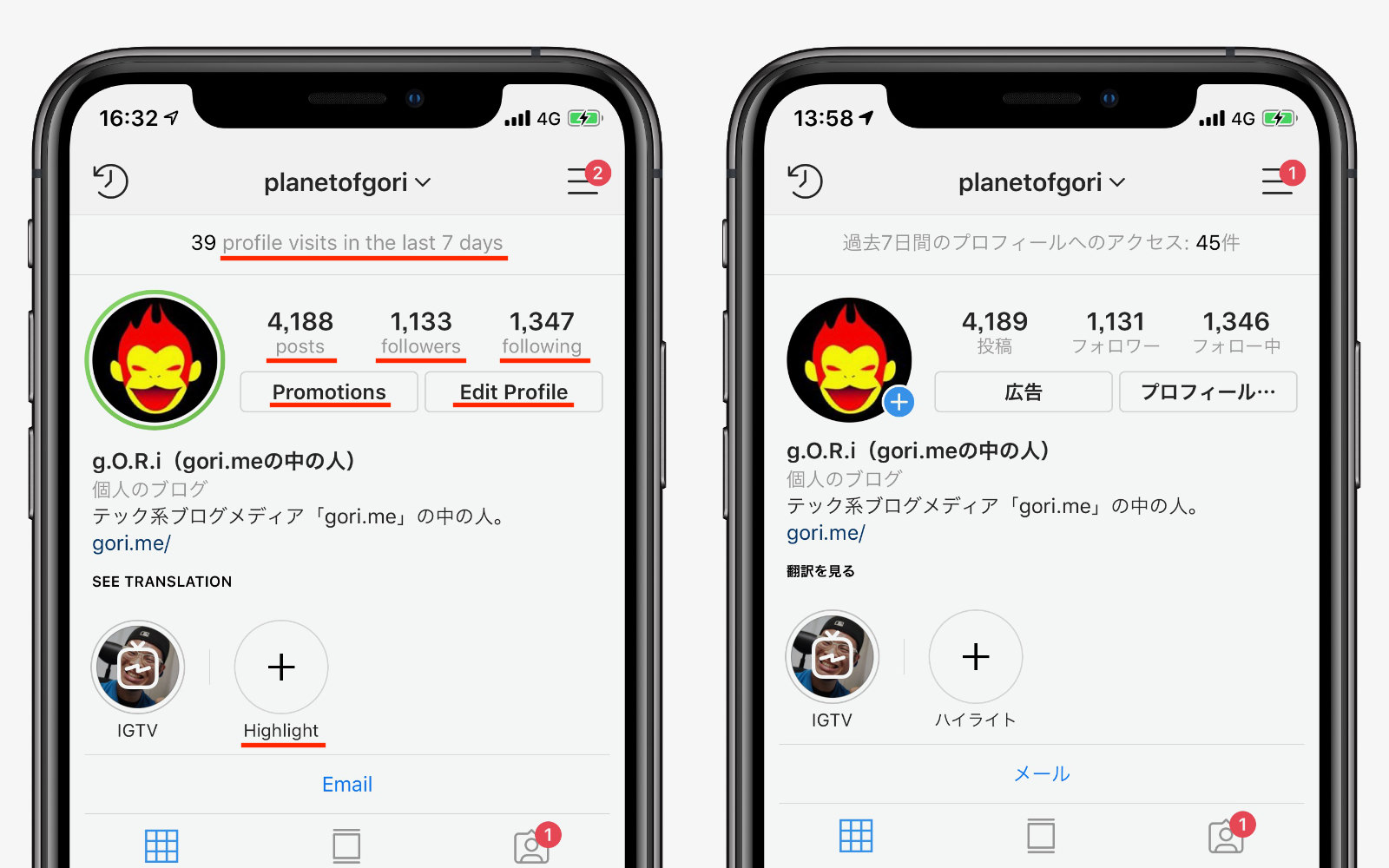
英語表記になってしまったインターフェースを元通りにするには、OSごとの設計思想に応じた適切なInstagram言語設定変更のアプローチが必要です。ここではiPhone(iOS)とAndroidそれぞれの具体的な修正ステップを解説します。
iPhone(iOS)における言語再設定の手順
iOS版のInstagramは、iOS自体の「アプリごとの言語設定(Per-App Language)」機能と密接に連携しています。そのため、アプリ内部だけでなくiPhone本体の設定側からアプローチするのが最も確実です。
まず試すべきは、iPhoneインスタ言語設定の直接変更です。iPhoneの「設定」アプリを開き、画面下部までスクロールしてアプリ一覧から「Instagram」を選択します。最下部にある「優先する言語」をタップし、一覧から「日本語」を選択し直してください。もし既に日本語にチェックが入っている場合は、一度「English」に切り替えてから再度「日本語」に戻すことで、内部キャッシュが再生成され表記が復旧します。
アプリ内から直接操作する場合は、右下のプロフィールアイコン > 右上の三本線メニュー(Settings and activity) >「Language」をタップし、「日本語」を選択します。
Androidにおける言語再設定と「直らない」時の対処法
Android端末では、機種やOSバージョン(Android 13以降など)によって言語制御の階層が異なります。Androidインスタ英語直らないと悩むユーザーの多くは、アプリ内の単一設定のみを変更して失敗している傾向が見られます。
標準的な復旧手順は以下の通りです。Instagramアプリのプロフィール画面右上のメニュー >「Settings and privacy(設定とプライバシー)」>「Language(言語)」と進み、「日本語」を選択します。端末のシステム言語に依存している場合は、スマートフォンの「設定」>「システム」>「言語と入力」>「アプリの言語」からInstagramを個別に日本語指定します。
設定を変更しても画面が切り替わらない場合は、インスタキャッシュ削除再起動を実行します。端末の「設定」>「アプリ」>「Instagram」>「ストレージとキャッシュ」から「キャッシュを消去」をタップし、端末本体を再起動した上でアプリを立ち上げ直してください。
設定一覧に「日本語がない」場合の特殊回避策
アップデート直後の大規模な不具合時に頻発するのが、言語選択画面のリスト内にそもそも「日本語(Japanese)」の項目が消滅しているケースです。このインスタ設定言語日本語がない状況に陥った場合、以下の代替手段が極めて有効です。
有効な解決策が、SafariやGoogle ChromeなどのブラウザからログインするInstagramブラウザ版日本語設定の活用です。Webブラウザ版(instagram.com)にアクセスし、画面下部のフッターまたは設定メニューから言語を「日本語」に指定します。ブラウザ版でアカウントの言語属性を正しく同期させると、サーバー側のアカウントプロファイルが更新され、数時間以内にアプリ側の表示も正常に戻るケースが報告されています。

