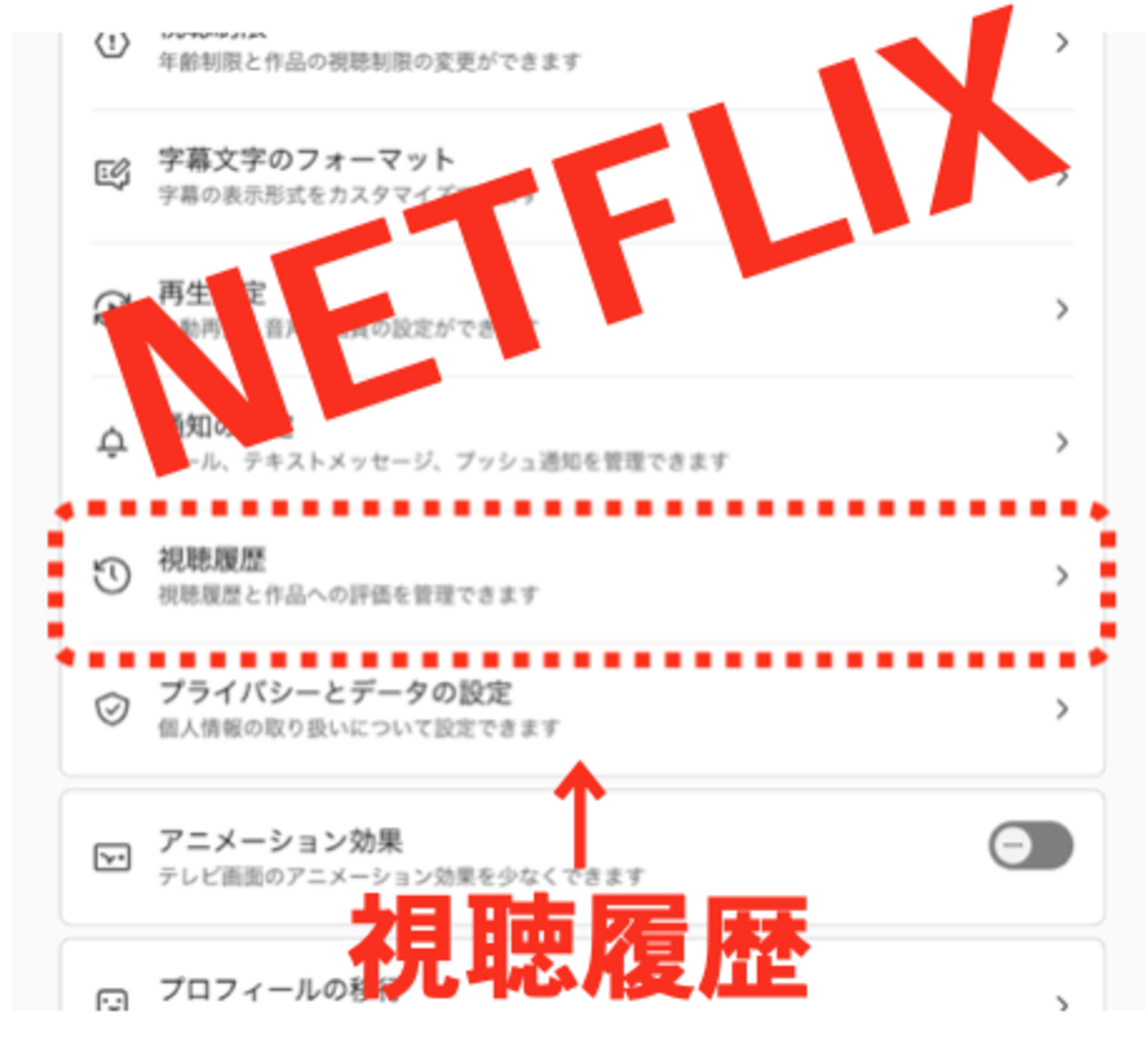
「履歴を消したいけれど、どこにボタンがあるのか分からない」という声は後を絶ちません。実はNetflixの仕様上、完全にデータベースから消し去るというよりは「アカウントの視聴アクティビティから非表示にする」というアプローチが取られています。この処理を行うことで、レコメンド機能の算出元データからも除外され、トップ画面の「視聴中コンテンツ」からも即座に姿を消します。
現在利用されている各種デバイスにおける削除手順を整理しました。特にスマートフォンとパソコンのブラウザでは操作導線が異なるため、手順を押さえておくことが確実な作業への近道です。
Netflix視聴履歴削除を一括で行いたい場合は、アプリ単体ではなくSafariやGoogle ChromeなどのブラウザからNetflix公式サイトにログインし、アカウント設定の奥深くにある「視聴アクティビティ」へアクセスするのが鉄則です。ページ下部にある「すべて非表示」をクリックすれば、過去に蓄積された数千件のログであっても一度の操作でクリーンアップされます。
また、意外と見落とされがちなのがNetflix検索履歴消し方です。検索画面に残る直近のキーワード候補は、検索窓の右側に表示される「×」アイコンや、アプリ再起動時のキャッシュクリアによってクリアできます。検索語句に好みのタレント名やニッチなジャンルを入力したまま放置していると、家族が検索機能を使った瞬間に予測候補として露呈するため注意してください。

