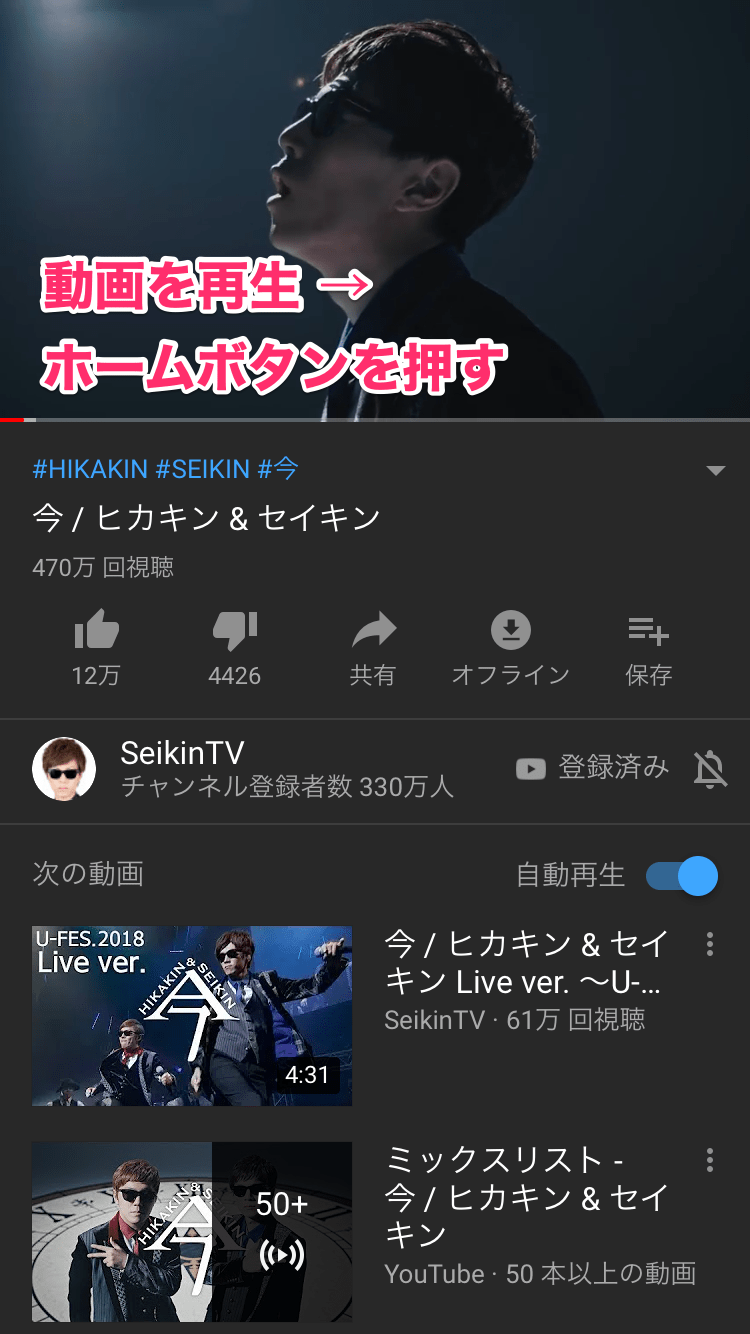
「設定通りに操作したのに数秒で音が消える」「画面をオフにすると即座に途切れる」といった不具合には、OS側のタスクキル設計や通信プロトコルに明確な理由があります。YouTubeバックグラウンド再生 できない 理由として報告の多い4つのトラブルと、そのYouTubeバックグラウンド再生 止まる 対処法を検証します。
1. OSによる省電力・バッテリー最適化の自動介入
Android端末に顕著な原因が「バッテリーの最適化」機能です。バックグラウンドに回ったブラウザアプリをシステムが「非アクティブ」と判定し、強制停止させてしまいます。
【対処法】:端末の「設定」>「アプリ」>「Chrome(または利用ブラウザ)」>「バッテリー」を開き、「制限なし(最適化しない)」に設定を変更してください。
2. モバイル版表示への自動リダイレクト
Web版YouTubeは、リンクのクリックやページ遷移のタイミングで自動的にモバイル版表示(m.youtube.com)へ復帰することがあります。モバイル版表示のままでは、OS側がバックグラウンドでのメディア制御権限を破棄する仕様になっています。
【対処法】:必ずアドレスバーの設定から「PC版(デスクトップ用)サイト」が維持されているか確認してください。
3. ピクチャーインピクチャー(PiP)設定の競合
動画を小型ウィンドウで表示するピクチャーインピクチャー 設定方法がOS側またはアプリ側でオフになっている場合、画面遷移時のハンドオーバーに失敗することがあります。
【対処法】:iPhoneは「設定」>「一般」>「ピクチャーインピクチャー」>「PiPを自動的に開始」をオン。Androidは「設定」>「アプリ」>「特別なアプリアクセス」>「ピクチャーインピクチャー」でブラウザに権限を付与します。
4. ブラウザのキャッシュ肥大化とメモリ不足
長時間動画や高画質ストリーミングを連続再生していると、ブラウザのキャッシュが溢れ、バックグラウンド処理に必要なメモリ領域を確保できなくなります。
【対処法】:ブラウザの閲覧履歴・キャッシュデータを削除し、端末を再起動した上で再度再生を試みてください。

