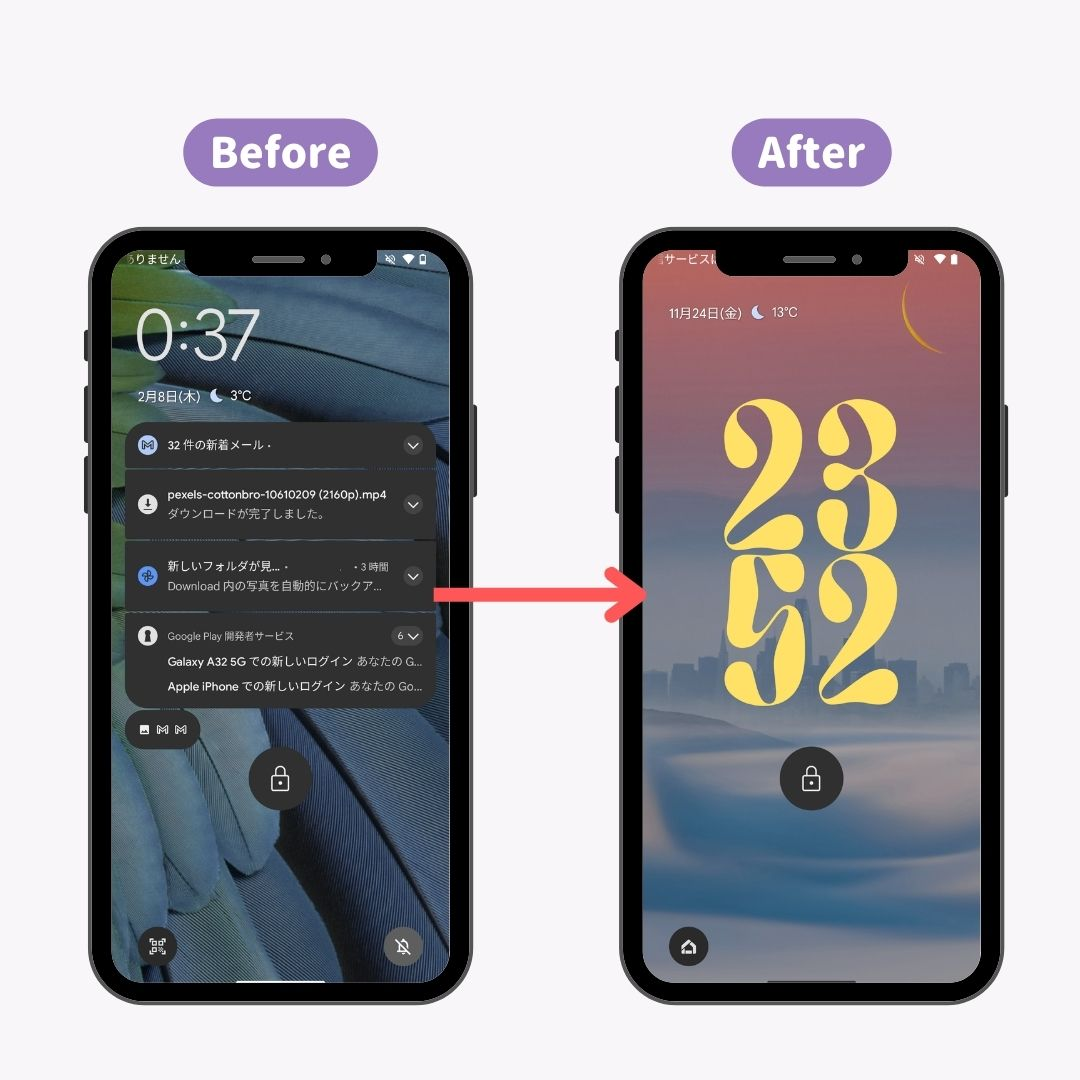
ここからは、実際に手元で設定できる基本かつ決定的な手順を、機能別に分解して解説します。
1. 時計のデザイン・色・配置の変更手順
画面の印象を決定づけるのが時計の存在感です。標準的なAndroid端末では、「ロック画面の長押し」または「設定 > 壁紙とスタイル」から編集画面を呼び出します。
- Google Pixel ロック画面時計カスタマイズ:左右にスワイプするだけで、レトロ風、アナログ調、大胆な極太デジタルフォントなど多彩なスタイルを選択可能。壁紙のキーカラーに合わせて自動的に時計の色味が調和するカラーパレット連動が非常に快適です。
- AQUOS ロック画面 時計サイズ変更:通知がない時は2段の大きな時計、通知が届くと上部に小さく1段で収まるスマートレイアウトが選べ、視認性と通知の確認しやすさを両立できます。
- Androidロック画面 フォント変更:システム全体のテーマフォント設定と連動させることで、時計の数字や日付のタイポグラフィを一括で好みの雰囲気に統一できます。
2. ロック画面ウィジェット追加とショートカット設定
画面を開かずに情報を掴むための中核機能がウィジェットとショートカットです。
- Androidロック画面 ウィジェット追加:カレンダーの次の予定、リマインダー、バッテリー残量、天気予報などのミニウィジェットを配置。必要な情報だけが瞬時に視界に入る配置を意識します。
- Androidロック画面 ショートカット設定:画面左下・右下のクイック起動アイコンをカスタマイズ。デフォルトの「カメラ」「Google Pay」から、頻繁に使う「LINEの特定トーク」「QRバーコード決済」「フラッシュライト」「電卓」などへ変更することで、日常の初動速度が劇的に上がります。
3. 推しが映える!Androidロック画面 壁紙変更のコツ
壁紙を変更する際は、単に画像を選ぶだけでなく「トリミング位置のプレビュー」を慎重に行うのがコツです。時計の表示位置をあらかじめ上部や左右の空きスペースにずらし、人物の顔やメインの被写体に通知カードが被らないよう余白を意識して配置することで、ロック解除するたびに気分の上がる美しい画面が完成します。

