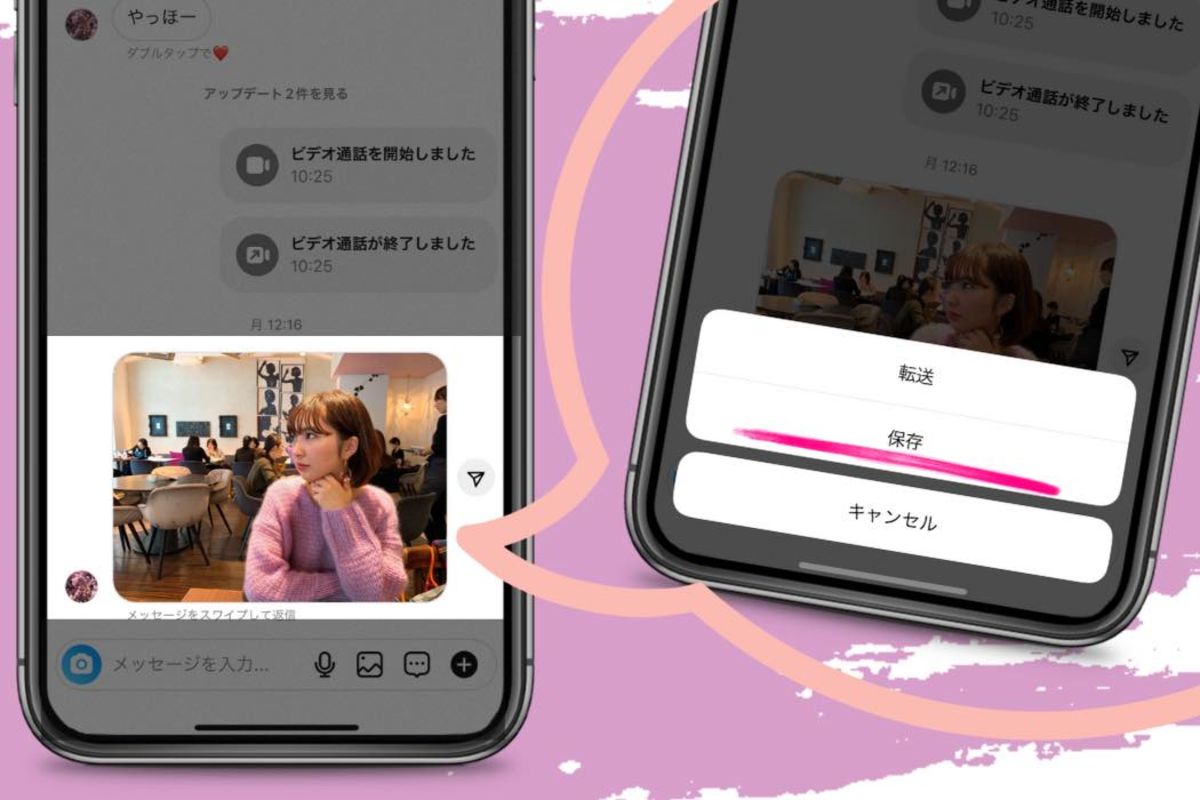
以前のInstagramはDM内のメディア保存機能が制限されていましたが、2026年最新インスタ仕様ではアプリ標準の機能としてカメラロールへの直接ダウンロードが完全に最適化されています。iPhone(iOS 19)およびAndroid 15以降の端末双方で動作検証済みの確実な手順を解説します。
通常写真の保存手順(長押し保存)
通常のインスタDM写真カメラロール保存は、わずか2ステップで完了します。
1. InstagramのDMチャット画面を開き、保存したい画像を画面上で「長押し」します。
2. 画面下部にリアクション絵文字とメニューポップアップが表示されますので、メニュー内の「その他」または直接表示される「保存」をタップします。
3. 画面上に「カメラロールに保存しました」というトースト通知が表示されれば完了です。
このインスタDM写真長押し保存を行っても、相手側に「保存されました」といったステータス更新やプッシュ通知が送られることは一切ありません。
通常動画の保存手順(インスタDM動画保存方法)
動画の場合も基本的な流れは写真と同様ですが、長押しメニューの挙動に若干の違いがあります。動画メッセージを長押しし、「保存」を選択すると、端末のストレージへMP4形式でエクスポートされます。動画の容量が大きい場合はバックグラウンド処理に数秒から数十秒を要することがあり、ダウンロード完了前にアプリを強制終了すると破損ファイルとして保存されてしまうため、保存完了の通知が出るまでチャット画面を維持することがポイントです。
写真や動画が「ぼやける」場合の画質維持テクニック
「DMから保存した写真がぼやける」「解像度が極端に落ちている」という声が頻繁に聞かれます。これはInstagramアプリがデータ通信量削減のためにプレビュー用キャッシュを一時表示していることが原因です。高画質のままカメラロールへ取り込むには、画像を一度タップして全画面表示にし、高解像度データが完全に読み込まれた状態(画像がくっきり表示された段階)を確認してから、右上のメニューアイコン(3点リーダー)経由で保存を実行してください。

