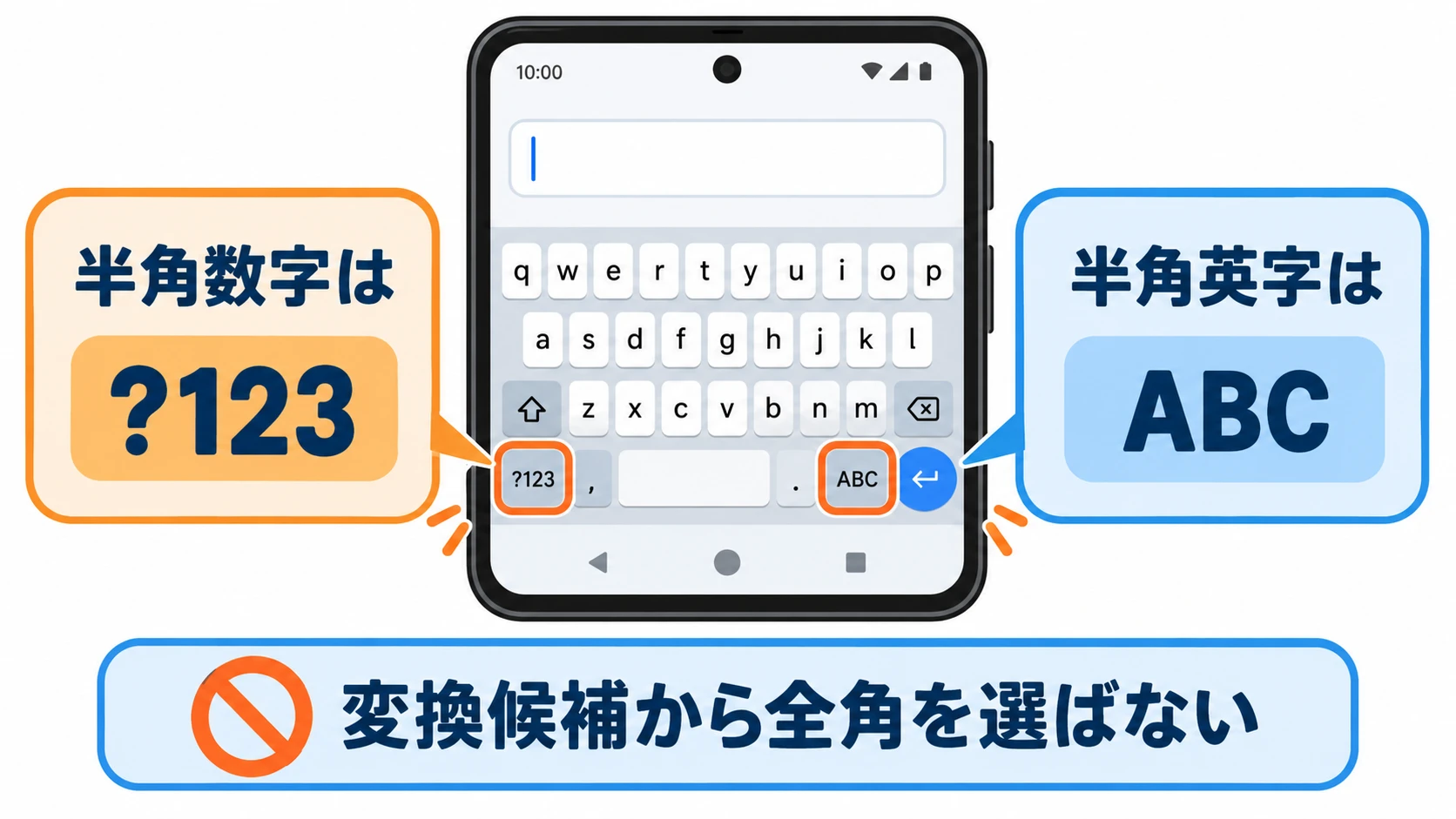
エラーを回避するための最も確実なアプローチは、「日本語テンキーから英数字を変換して打つ」のをやめ、Androidキーボード日本語英語切り替えを物理的・視覚的に確立することです。現在、国内のAndroid端末で主流となっている「Gboard(Google標準)」および「Galaxyキーボード」の具体的な操作手順を整理しました。
1. Gboardにおける確実な切り替えと「QWERTY英語キーボード」の導入
多くのAndroidスマートフォン(Google Pixel、AQUOS、Xperia、Xiaomiなど)に標準搭載されているGboardでは、Gboard半角英数入力設定を見直すことで、英数字の入力ミスを構造的にゼロへ抑え込むことができます。
- 一時的な切り替え:キーボード左下にある「あ/a」キー、または地球儀マークのアイコンをタップすることで、日本語入力モードと半角英数入力モードが交互に切り替わります。
- スマホ半角数字の打ち方:キーボード左下の「?123」キーをタップすると、数字・記号専用のテンキー画面へと切り替わり、ここで打つ数字はすべて標準で半角となります。
- 最強の推奨設定(QWERTYキーボード切り替え設定):
設定(歯車マーク) >「言語」>「日本語」をタップし、キーボードのレイアウトから「12キー」に加え「QWERTY(クワーティ)」を有効化します。さらに言語追加で「英語(米国)」を加えておけば、地球儀キーを長押しするだけでパソコンと同じ配列の英語専用キーボードへ即座にアクセス可能です。QWERTY英語モードでは全角文字の候補自体が出現しないため、入力内容は100%半角英数字になります。
2. Galaxyキーボードの半角固定設定
Galaxyシリーズの端末を利用している場合は、独自の「Galaxyキーボード」に備わっている入力補助機能を活用します。Galaxyキーボード半角入力設定を適切に行うことで、フリック入力時の誤変換をシャットアウトできます。
- キーボード上部のツールバーにある歯車アイコン(設定)を開きます。
- 「言語とタイプ」から「日本語」を選択し、入力形式を好みに応じて設定します。
- 「入力支援」または「詳細設定」内にある「半角スペースを使用」をオンにしておくと、日本語入力中であってもスペースキーを押した際に常に半角の空白が挿入されるようになり、全角スペース誤混入のリスクを恒久的に排除できます。

