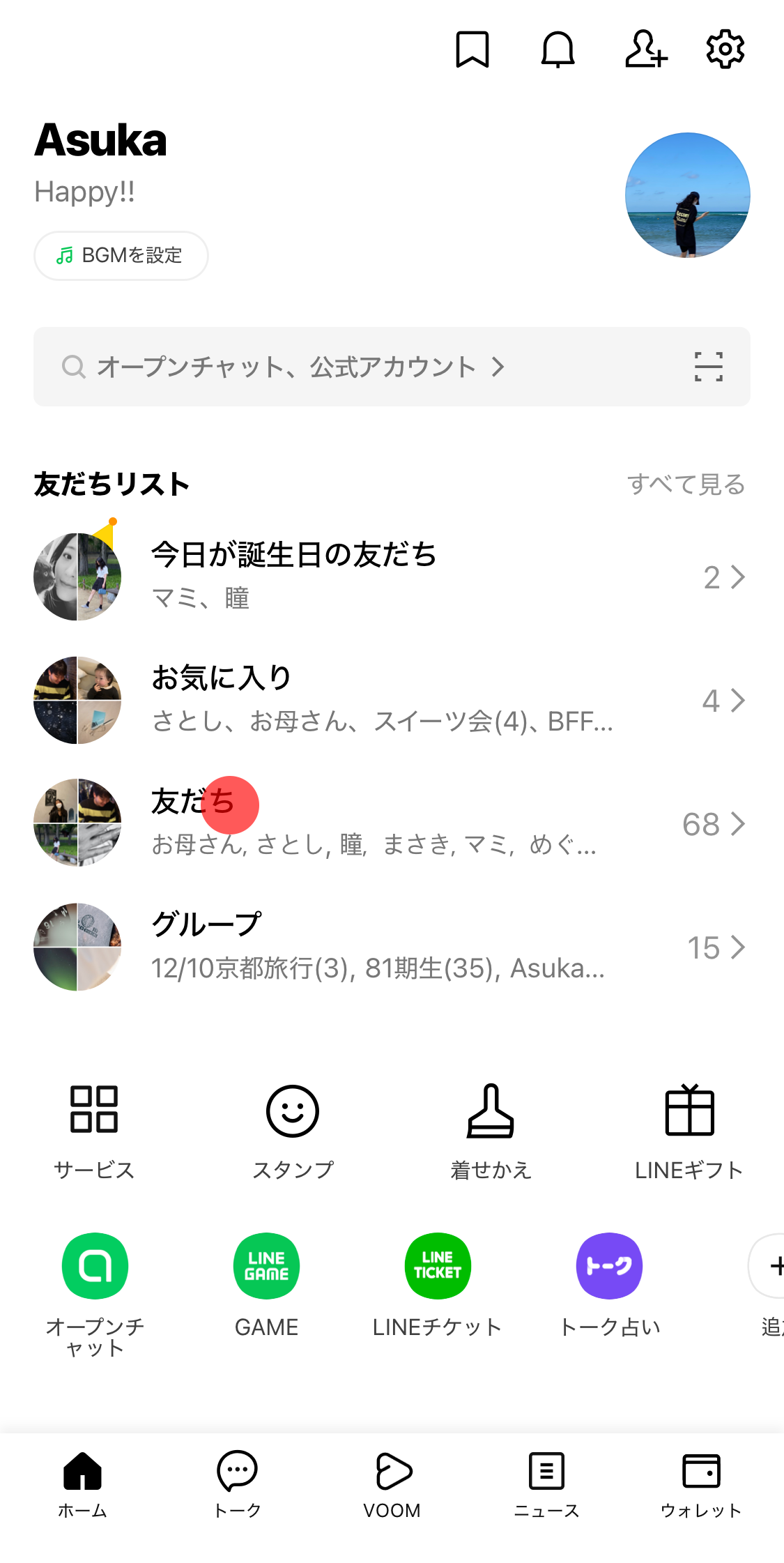
2026年現在の公式UIに基づいた、最も確実で安全な名前変更手順および友だちの表示名変更手順を整理します。操作自体はわずか数タップで完了します。
1. 自分のプロフィール名(アカウント名)を変更する手順
自分の名前を変更する場合、設定メニューから直接アクセスします。
① LINEの「ホーム」タブを開き、右上の「設定(歯車マーク)」をタップします。
② 設定画面の最上部にある「プロフィール」を選択します。
③ 「名前」の項目をタップし、新しい表示名を入力して「保存」を押します。
※設定可能な文字数は最大20文字までとなっています。
2. 友だちの表示名を自分側だけで変更する手順
「友だちが増えすぎて本名や所属が思い出せない」という場合は、相手のアカウント名を自分専用の分かりやすい名前に書き換えるのが鉄則です。
① ホームタブまたはトーク画面から該当する友だちのアイコンをタップし、プロフィールポップアップを開きます。
② 相手の名前の右横に表示されている「鉛筆マーク(編集アイコン)」をタップします。
③ 自分が識別しやすい名前(例:「田中(〇〇プロジェクト担当)」など)を入力して「保存」をタップします。
※この操作を行っても、相手側に通知が届くことは一切なく、相手側の設定や他人の見え方にも何ら影響を与えません。
3. 名前を元に戻したい場合の注意点
一時的にニックネームへ変更したものの、「元の名前に戻したい」という場合、LINEには「以前の名前にワンタップで復元する機能」は存在しません。自身で再度プロフィールの編集画面を開き、手動で文字を再入力する必要があります。特殊な表記や漢字、記号を組み合わせていた場合は、変更前の状態をあらかじめスクリーンショット等で保存しておくことが安全策となります。

