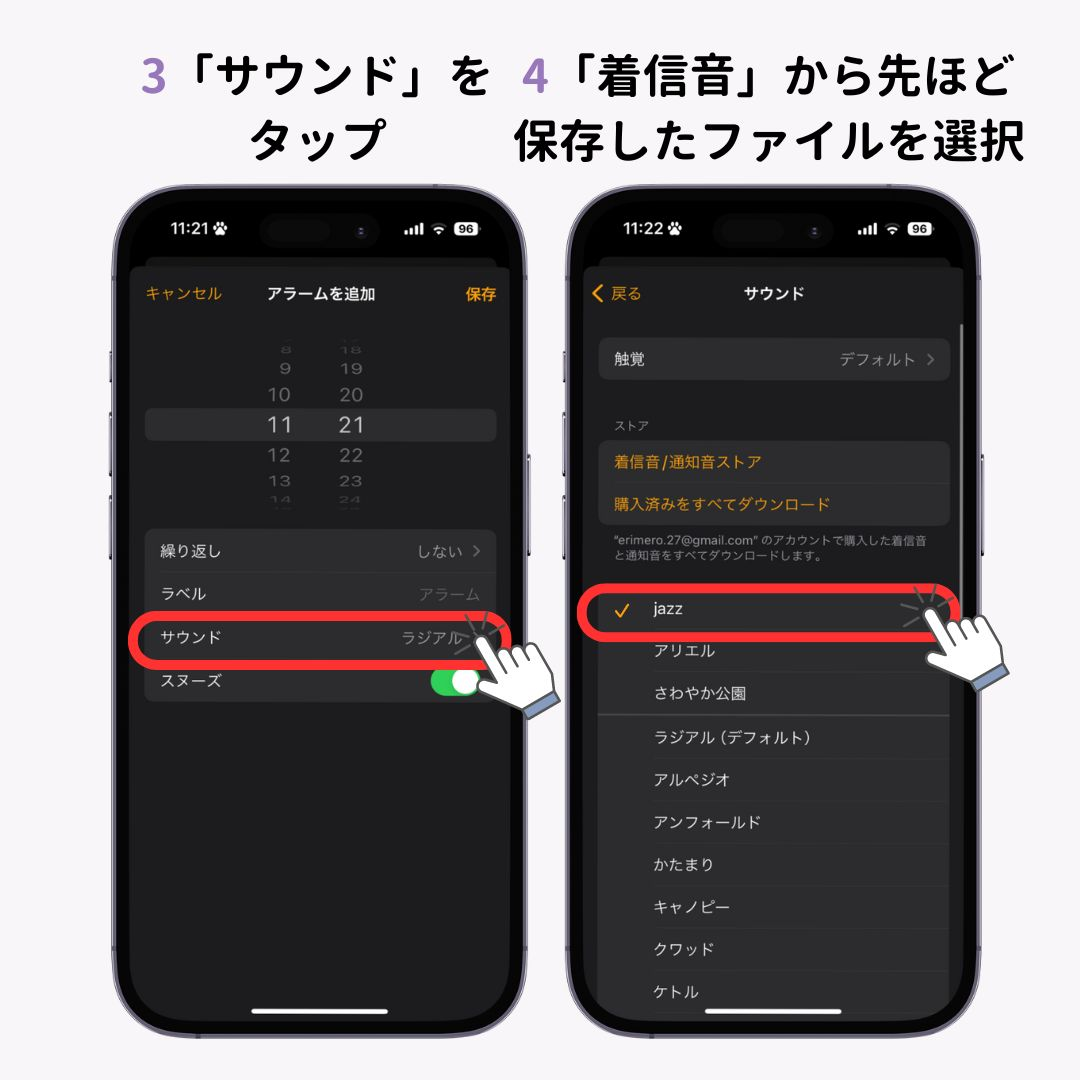
「設定画面では曲名にチェックが入っているのに、朝になると初期設定の『レーダー』が鳴り響く」「イントロが流れた瞬間に音が小さくなる」といったトラブルは、現場のユーザーから最も多く寄せられる相談です。これらには明確な技術的要因が存在します。
1. 音源が端末にオフライン保存されていない(最頻出原因)
ミュージックアプリ側で楽曲がストリーミング状態(雲マーク)のままだと、深夜のWi-Fi切断や省電力モード移行時の通信遮断によって読み込みが失敗します。必ずミュージックアプリ上で「ライブラリにダウンロード」を完了させてください。
2. 「空間オーディオ(ドルビーアトモス)」や「ロスレス音源」の競合
設定 >「ミュージック」内の「ドルビーアトモス」や「オーディオの品質(ロスレス)」が有効になっている場合、アラームエンジン側で高ビットレート音源のデコードが間に合わず、フォールバックが発生するケースが報告されています。アラーム専用にしたい楽曲は、通常の高音質(AAC)でダウンロードし直すことで安定性が劇的に改善します。
3. 画面注視認識機能(Face ID搭載機)による意図しない減音
「アラームが鳴った瞬間に音量が小さくなってしまう」現象は、故障ではなくiPhoneの仕様です。設定 >「Face IDとパスコード」>「画面注視認識機能」がオンになっていると、ユーザーが画面を見たと誤認識した瞬間に音量を自動で下げる挙動をします。この機能をオフにすることで、常に一定の大音量を維持できます。
4. Apple MusicのDRM認証の一時的エラー
サブスクリプションの自動更新タイミングや長期間オフライン状態が続いた場合、ライセンス認証が外れて再生不可となる場合があります。一度Apple IDからサインアウト・再サインインを行うか、ミュージックアプリで該当曲を一度ストリーミング再生して認証を更新してください。
5. 集中モード(おやすみモード)の通知制限
標準の時計アプリのアラームは集中モードを貫通して鳴動する設計になっていますが、サードパーティ製アプリを利用している場合は完全に遮断されます。必ず標準の「時計」アプリを使用するか、集中モードの「許可された通知」に設定を追加してください。

