現在流通している主要プラットフォームにおいて、実際に検証が取れている代表的な隠しコマンドの具体例とその起動手順を詳細に解説します。
1. iPhoneテストモード(フィールドテストモード)
標準の電話アプリのキーパッドから「3001#12345#」とダイヤルし、発信ボタンを押すことで呼び出せる特殊環境です。画面が専門的な「Field Test」画面へと遷移し、現在掴んでいる電波の周波数帯(LTE/5Gのバンド番号)や、アンテナピクトの曖昧な本数表示ではなく、実際の電波強度を示すRSRP(基準信号受信電力:dBm単位)などの一次データをリアルタイムで測定できます。回線障害時や自宅の電波状況を電波測定器並みの精度で調べたい技術系ユーザーには不可欠のコマンドです。
2. Androidシークレットコード&開発者向けオプション設定
Android端末では、電話アプリで「##4636##」を入力するだけで、端末情報、バッテリーの詳細履歴、Wi-Fi接続統計情報などが一括表示されるテストメニューが開きます。さらに、設定アプリの「端末情報」内にある「ビルド番号」を連続7回タップすることで、「開発者向けオプション設定」が完全にアンロックされます。これにより、画面描画のアニメーション速度を0.5倍にして体感速度を劇的に高速化したり、USBデバッグ機能を用いた高度なデータバックアップが可能になります。
3. Nintendo Switch隠しコマンド一覧(メンテナンスモード)
任天堂のNintendo Switchには、システムが正常に起動しない緊急事態を想定した「メンテナンスモード」が用意されています。本体の電源が完全に切れた状態から、音量ボタンの「+」と「ー」を両方同時に押し続けながら電源ボタンを押すことで、セーブデータを残したまま本体の初期化や本体更新を行える復旧メニューが起動します。フリーズやアップデートエラーに陥った際の最後の救済手段として知られています。
4. Windowsゴッドモード設定(全特殊設定の一元化)
Windows 11環境でも健在なのが、OSの管理者向け設定を一撃で呼び出す「GodMode」です。デスクトップ上で新規フォルダーを作成し、フォルダー名を「GodMode.{ED7BA470-8E54-465E-825C-99712043E01C}」に変更して確定すると、アイコンがコントロールパネルに変化します。ダブルクリックすると、ディスク管理からセキュリティポリシー、周辺機器の高度な設定まで、200項目以上の管理ツールが一望できる専用ウィンドウが展開されます。
5. Googleイースターエッグ一覧&カーナビ隠しコマンド
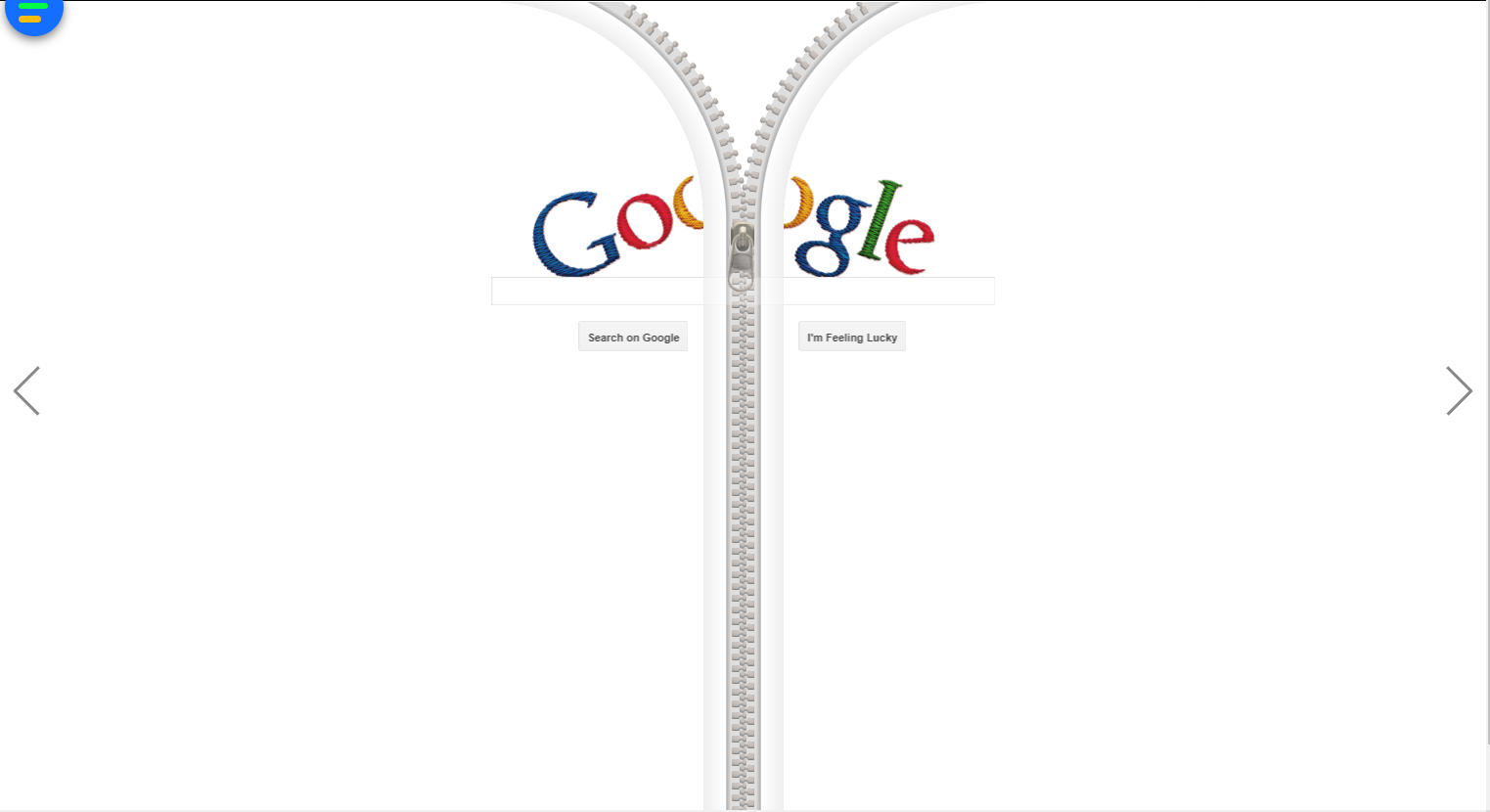
Google検索の検索窓に「一回転」や「do a barrel roll」と入力すると検索結果画面全体が360度回転するギミックをはじめ、「blink html」で文字が点滅するギミックなど、数多くの隠し要素が健在です。また、トヨタやホンダなどの純正カーナビゲーションでは、「現在地ボタンを押しながらスモールライトを3回オン/オフする」「特定画面で四隅を順に対角タップする」といったカーナビ隠しコマンドにより、GPS受信状態や車速パルス、CAN通信の診断を行うサービスマンモードが用意されています。

